Изменение настроек принтера – Инструкция по эксплуатации Samsung ML-1865W
Страница 60
Печать_ 60
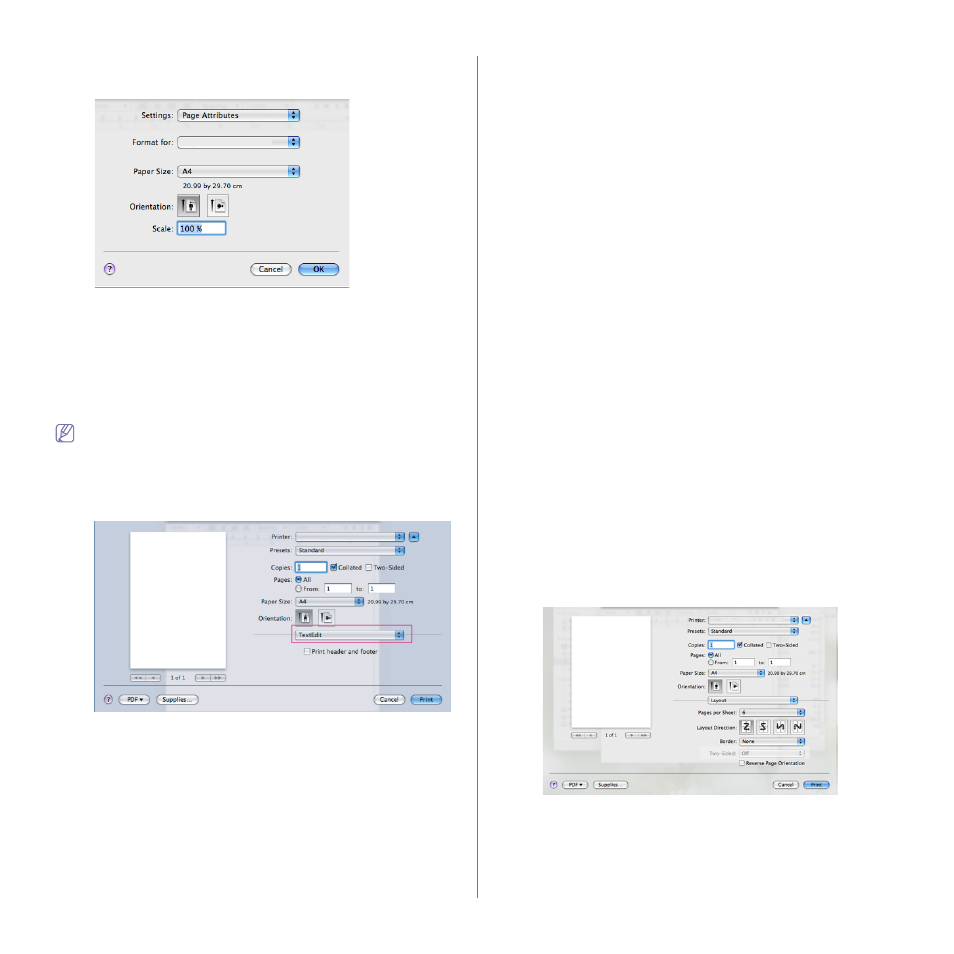
3. Выберите размер бумаги, расположение, масштаб документа и
другие параметры, а также убедитесь в том, что выбрано
соответствующее устройство. Нажмите кнопку OK.
4. Откройте меню File и нажмите кнопку Print.
5. Укажите количество копий и выберите нужные страницы.
6. Нажмите кнопку Print.
Изменение настроек принтера
Можно использовать дополнительные функции устройства.
Откройте приложение и выберите пункт Print в меню File. Имя устройства в
окне свойств может отличаться в зависимости от модели устройства. В
остальном области свойств различных устройств похожи.
•
Значения параметров могут различаться в зависимости от модели
устройства и версии Mac OS.
•
Вид следующих окон зависит от используемой операционной
системы и используемого приложения.
Показанная ниже область отображается первой при открытии области свойств
принтера. Выберите другие дополнительные функции из раскрывающегося
списка.
Layout
Параметры в диалоговом окне Layout определяют расположение
документа на странице. Можно печатать несколько страниц на одном листе
бумаги.
•
Pages per Sheet.. Выбор количества страниц, печатаемых на одном
листе бумаги (см. раздел «Печать нескольких страниц на одной
стороне листа бумаги» на стр. 60).
•
Layout Direction.. Выбор одного из направлений печати,
представленных в диалоге.
•
Border.. Печать рамки вокруг каждой страницы на листе.
•
Reverse Page Orientation.. Поворот страницы при печати на 180
градусов.
Graphics
В диалоговом окне Graphics можно выбрать разрешение
(Resolution) печати.
•
Resolution (Quality).: Данный параметр позволяет указать
разрешение печати. Чем выше разрешение, тем более четкими
будут символы и графика. При повышении разрешения также
увеличивается время печати.
•
Darkness.: Данный параметр позволяет повысить
контрастность печати. Доступные значения этого параметра —
Normal, Light и Dark.
Printer Features
•
Paper Type: Выбор типа бумаги, загруженной в лоток для
печати. Параметр позволяет добиться наилучшего качества
печати. При загрузке нестандартного материала для печати
выберите соответствующее значение.
Printer Settings
•
Toner Save Mode.: Эта функция позволяет продлить срок
службы картриджа и снизить стоимость печати одной страницы.
При этом качество печати существенно не снижается.
-
Printer Setting. Если выбрано это значение, режим экономии
определяется настройками, заданными на устройстве (в
некоторых моделях изменить эти настройки на устройстве
невозможно; в этом случае значение по умолчанию — Выкл.
(Off)).
-
On. При выборе этого значения для печати страниц
документа используется меньше тонера.
-
Off. Выберите это значение, если при печати документа
экономить тонер не нужно.
Печать нескольких страниц на одной стороне
листа бумаги
На одной стороне листа бумаги можно распечатать несколько страниц.
Эта функция позволяет экономить средства при печати черновиков.
1. Откройте приложение и выберите пункт Print в меню File.
2. Выберите Layout из раскрывающегося списка. Выберите
количество страниц для печати на одной стороне листа из списка
Pages per Sheet.
3. Выберите другие параметры.
4. Нажмите кнопку Print. Устройство напечатает заданное количество
страниц на одной стороне листа бумаги.