Установка принтера в, Беспроводной сети, работающей в режиме – Инструкция по эксплуатации Samsung ML-1865W
Страница 39
Настройка беспроводной сети_ 39
8. В окне выводятся параметры беспроводной сети для проверки
их правильности. Нажмите кнопку Далее.
•
Для способа DHCP
Если в качестве способа назначения IP-адресов
используется DHCP, проверьте, указан ли он в этом окне.
Если указан статический способ, нажмите кнопку Изменить
настройки TCP/IP, чтобы сменить способ назначения на
DHCP.
•
Для статического способа
Если используется статическое назначение IP-адресов,
убедитесь, что в окне указано Static. Если указано значение
DHCP, нажмите кнопку Изменить настройки TCP/IP, чтобы
ввести IP-адрес и другие значения конфигурации для
устройства. Перед вводом IP-адреса принтера необходимо
узнать значения конфигурации сети. Если для компьютера
задан способ DHCP, для получения статического IP-адреса
необходимо обратиться к администратору сети.
Пример.
На компьютере заданы следующие параметры сети:
-
IP-адрес: 169.254.133.42
-
Маска подсети: 255.255.0.0
-
Шлюз: 169.254.133.0
Для устройства необходимо задать следующие параметры
сети.
-
IP-адрес: 169.254.133.43
-
Маска подсети: 255.255.0.0 (Используйте маску подсети
компьютера.)
-
Шлюз: 169.254.133.1
9. После завершения настройки отключите кабель USB от
компьютера и устройства. Нажмите кнопку Далее.
10. Откроется диалоговое окно Настройка беспроводной сети
завершена.
Нажмите кнопку Да, чтобы принять текущие параметры и
продолжить установку.
Нажмите кнопку Нет, чтобы вернуться к первому экрану.
Нажмите кнопку Далее.
11. В открывшемся окне Подтверждение подключения принтера
нажмите кнопку Далее.
12. Выберите компоненты, которые следует установить. Нажмите
кнопку Далее.
После выбора компонентов можно также изменить имя
устройства, разрешить общий доступ к устройству в сети,
назначить устройство в качестве используемого по умолчанию,
а также изменить имя порта для каждого устройства. Нажмите
кнопку Далее.
13. После завершения установки появится окно с предложением
распечатать тестовую страницу. Если необходимо ее
распечатать, нажмите кнопку Печать тестовой страницы.
В противном случае нажмите кнопку Далее и перейдите к шагу
15.
14. Если тестовая страница напечатана правильно, нажмите кнопку
Да.
В противном случае нажмите кнопку Нет для повторной печати.
15. Чтобы зарегистрироваться в качестве пользователя устройства
и получать информацию от компании Samsung, нажмите кнопку
Регистрация через Интернет.
16. Нажмите кнопку Готово.
Установка принтера в беспроводной сети,
работающей в режиме прямого соединения
(Windows)
Если точка доступа отсутствует, можно настроить между принтером
и компьютером беспроводную сеть в режиме прямого соединения.
Для этого выполните приведенные ниже несложные инструкции.
Подготовка
Подготовьте следующее:
•
компьютер, подключенный к сети;
•
компакт-диск с программным обеспечением, поставляемый с
устройством;
•
устройство с интерфейсом беспроводной сети;
•
кабель USB.
Создание сети с прямым подключением в Windows
Когда все будет готово, выполните следующие действия.
1. Убедитесь, что кабель USB подключен к устройству.
2. Включите компьютер и устройство с поддержкой беспроводной
сети.
3. Вставьте компакт-диск, входящий в комплект поставки, в привод
для компакт-дисков.
•
Установка программного обеспечения должна начаться
автоматически, в этом случае появится окно установки.
•
Если окно установки не открылось, нажмите кнопку Пуск и
выберите пункт Запустить. Введите команду X:\Setup.exe,
заменив «X» буквой, соответствующей приводу для
компакт-дисков. Нажмите кнопку ОК.
•
В Windows Vista, Windows 7 или Windows Server 2008 R2
нажмите кнопку Пуск и выберите пункты Все программы >
Стандартные > Запустить.
Введите команду X:\Setup.exe, заменив «X» буквой,
соответствующей приводу для компакт-дисков, и нажмите
кнопку ОК.
•
При появлении в Windows Vista, Windows 7 или Windows
Server 2008 R2 окна Автозапуск выберите пункт Запустить
Setup.exe в поле Установить или выполнить программу,
а затем нажмите кнопку Далее или Да в окне Контроль
учетных записей.
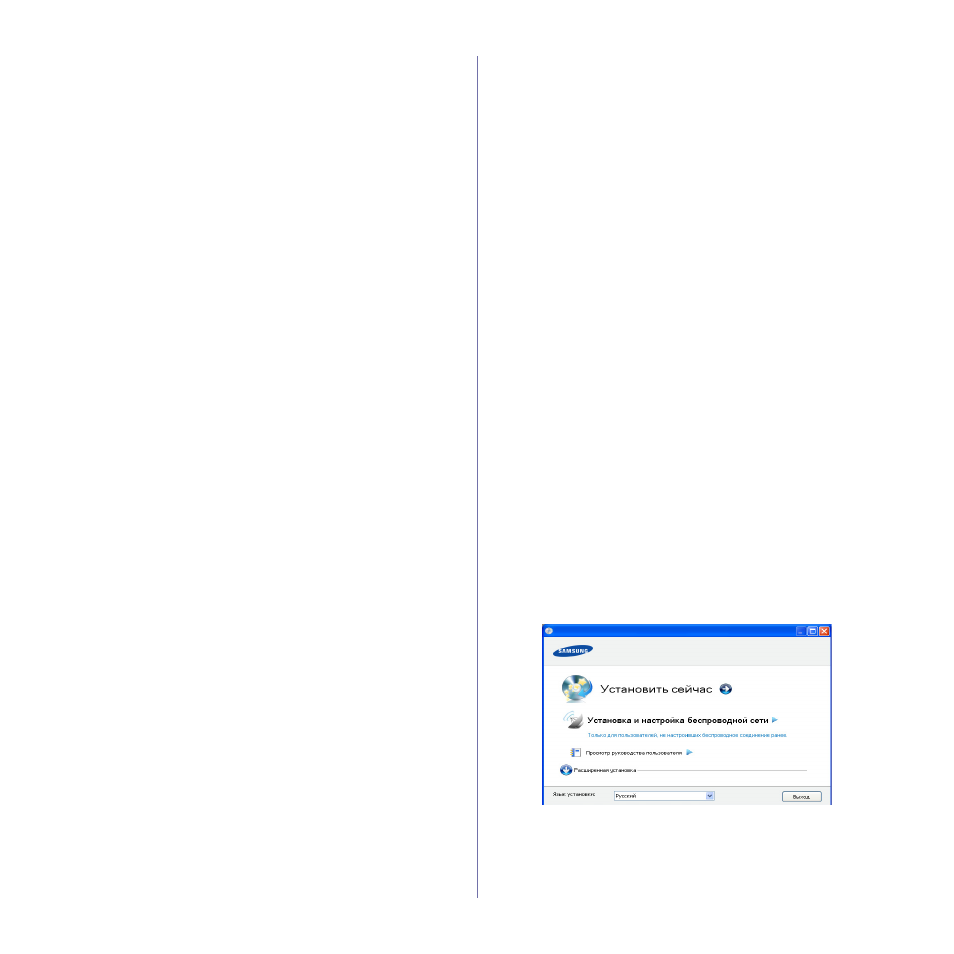
4. Выберите пункт Установка и настройка беспроводной сети.
•
Установить сейчас: Если беспроводная сеть уже
настроена, нажмите эту кнопку, чтобы установить драйвер
для использования устройства через беспроводную сеть.
Если беспроводная сеть не настроена, сначала нажмите
кнопку Установка и настройка беспроводной сети.