Специальные функции печати, Печать плакатов, 166 специальные функции печати 166 – Инструкция по эксплуатации Samsung SCX-8030ND
Страница 166: Печать нескольких
Печать_ 166
Если нажать кнопку Сброс, все настройки раздела
Дополнительно вернутся в исходное состояние.
•
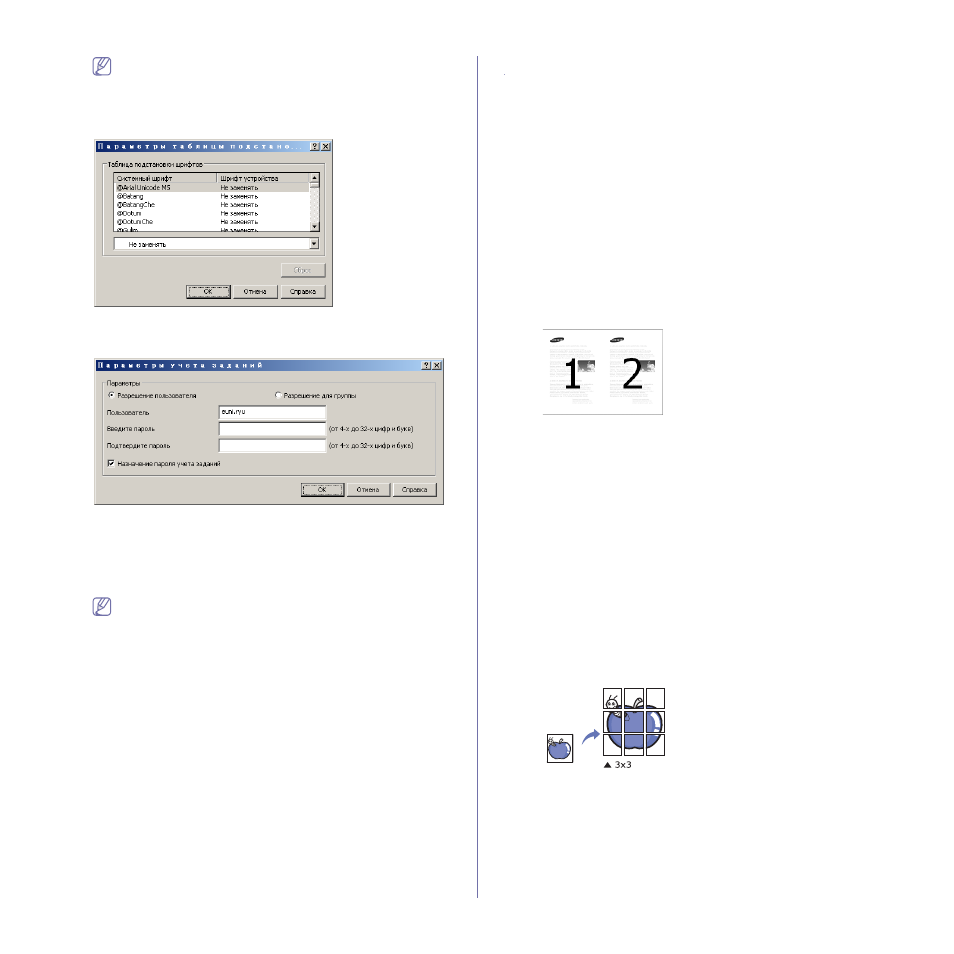
Подстан-ка шрифтов: таблица замены шрифтов и параметры
преобразования шрифтов TrueType-принтер. Данный параметр
доступен только при использовании драйвера принтера PS.
•
Учет заданий: позволяет соотносить пользователя и
идентификационные данные аккаунта с каждым печатаемым
документом.
-
Разрешение пользователя: при выборе этой опции только
пользователи, имеющие разрешение, смогут выполнять
печать.
-
Разрешение для группы: при выборе этой опции только
группы, имеющие разрешение для групп, смогут выполнять
печать.
•
Если вы хотите зашифровать пароль учета заданий,
отметьте пункт Назначение пароля учета заданий.
•
Администратор может активировать учет заданий и
сконфигурировать параметры доступа на панели
управления или в SyncThru™ Web Service. Подробную
информацию см. в Руководстве администратора.
7. Нажимайте кнопку OK, пока окно Свойства или Свойства
принтера не закроется.
Специальные функции печати
Ниже перечислены специальные функции печати.
•
«Печать нескольких страниц на одной стороне листа бумаги» на
•
«Печать плакатов» на стр. 166.
•
*** 'Печать брошюр' on page 167 ***.
•
«Печать на обеих сторонах листа» на стр. 167.
•
«Изменение размера печати документа» на стр. 168.
•
«Масштабирование документа по размеру бумаги» на стр. 168.
•
«Использование водяных знаков» на стр. 168.
•
«Использование наложений» на стр. 169.
Печать нескольких страниц на одной стороне
листа бумаги
На одном листе бумаги можно распечатать несколько страниц. При
этом страницы уменьшаются и располагаются в указанном порядке. На
одной стороне листа можно распечатать до 16 страниц.
1. Для того чтобы изменить настройки печати из приложения,
откройте окно Настройка печати (см. «Доступ к настройкам
2. На вкладке Основные выберите значение Несколько страниц на
стороне в раскрывающемся списке Тип.
3. Для печати рамки вокруг каждой страницы на листе установите
флажок Граница страницы.
4. Укажите количество страниц на листе (2, 4, 6, 9 или 16) в
раскрывающемся списке Страниц:.
5. При необходимости выберите порядок страниц в раскрывающемся
списке Порядок страниц.
6. Перейдите на вкладку Бумага и выберите Размер, Источник и
Тип.
7. Нажимайте кнопку OK или Печать, пока окно Печать не закроется.
Печать плакатов
Эта функция позволяет распечатать один документ на 4, 9 или 16
листах бумаги. Такие листы можно склеить для получения плаката.
1. Для того чтобы изменить настройки печати из приложения,
откройте окно Настройка печати (см. «Доступ к настройкам
2. На вкладке Основные выберите значение Плакат в
раскрывающемся списке Тип.
3. Выберите нужный шаблон страницы.
Характеристики шаблонов страниц:
•
Плакат 2 x 2: документ увеличен и поделен на 4 страницы.