Инструкция по эксплуатации Samsung SCX-8030ND
Страница 117
Сканирование_ 117
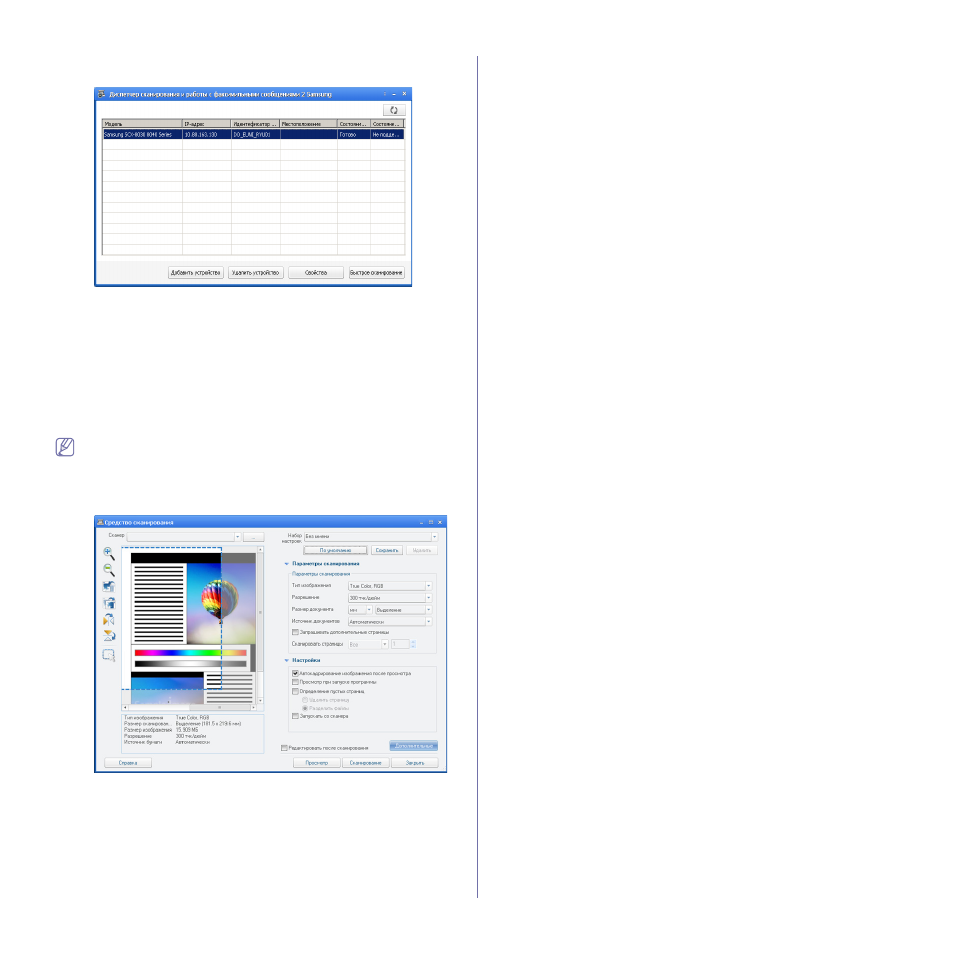
2. Выберите необходимое устройство в окне Диспетчер
сканирования Samsung.
3. Нажмите кнопку Быстрое сканирование. Появится окно Быстрое
сканирование.
Если в компьютере уже установлен Средство сканирования, при
нажатии кнопки Быстрое сканирование в программе Диспетчер
сканирования Samsung откроется окно Средство сканирования.
Средство сканирования позволяет настроить параметры и начать
сканирование.
В режиме Основные доступны только Параметры сканирования и
Настройки. Для использования дополнительных настроек нажмите
Дополнительные.
Нажмите кнопку Справка, расположенную в нижнем левом углу
окна, и щелкните любой параметр, данные о котором вы хотите
получить. На экране откроется всплывающее окно с
информацией о функции, выполняемой выбранным параметром.
Окно выводится через Средство сканирования.
•
Набор настроек: сохранение текущих настроек для последующего
использования. При сохранении набора настроек сохраняются все
текущие параметры сканирования. Для того чтобы применить
сохраненный набор настроек, выберите его в раскрывающемся
списке Набор настроек. Параметры печати принтера изменятся в
соответствии с выбранным значением. Чтобы удалить сохраненный
набор параметров, выберите его в раскрывающемся списке Набор
настроек и нажмите кнопку Удалить. Для того чтобы сохраненный
набор параметров использовался по умолчанию, выберите нужную
настройку и нажмите кнопку По умолчанию.
•
Параметры сканирования: имеются следующие параметры
сканирования.
-
Тип изображения: выбор правильных цветовых настроек для
сканирования изображений.
-
Разрешение: выбор разрешения сканирования.
-
Размер документа: выбор размера сканируемого изображения.
-
Источник документов: выбор места загрузки оригинального
документа.
-
Запрашивать дополнительные страницы: если этот флажок
установлен, сканирование страниц выполняется непрерывно.
Эта функция полезна при сканировании многостраничного
документа и/или если параметр Источник документов имеет
настройку Планшет (стекло экспонирования). Несколько
сканируемых изображений при этом обрабатываются как один
документ.
-
Сканировать страницы: выбор количества сканируемых
страниц. Эта функция доступна, если параметр Источник
документов имеет настройки Автоподатчик: одностороннее,
Автоподатчик: двустороннее, короткий край и
Автоподатчик: двустороннее, длинный край.
•
Настройки: имеются следующие параметры сканирования.
-
Автокадрирование после просмотра: если установлен этот
параметр, область сканирования будет автоматически
подгоняться под размер изображения.
-
Просмотр при запуске программы: если установлен этот
параметр, область сканирования будет выбираться
автоматически, как показано в окне предварительного
просмотра.
-
Определение пустых страниц: автоматическое обнаружение
пустых страниц при сканировании.
-
Удалить страницу: удаление пустых страниц после
завершения сканирования.
-
Разделить файлы: пустые страницы играют роль
разделителя заданий сканирования. Таким образом, при
сканировании множества страниц между каждыми двумя
заданиями будет находиться пустая страница. Каждая часть
будет обработана как отдельный документ (группа).
•
Дополнительные: в режиме Дополнительные доступны
дополнительные возможности, такие как Регулировка
изображения, Улучшение изображения, а также
Дополнительные параметры.
-
Регулировка изображения: преобразование отсканированного
изображения. Например: автоматическое изменение размера
изображения, выравнивание или вращение.
-
Улучшение изображения: удаление различных дефектов
изображения и улучшение его качества.
-
Дополнительные параметры: специальная обработка
отсканированных изображений. Обработка включает в себя
объединение нескольких отсканированных частей в одно
изображение, необходимые действия с отсканированными
книгами и печать водяных знаков.