Сканирование, Сканирование с помощью samsung smarthru office, Работа с программой samsung smarthru office – Инструкция по эксплуатации Samsung SCX-4828FN
Страница 131: Глава 7, С помощью samsung smarthru office, Работа, С программой samsung smarthru office
Сканирование
28
7
Сканирование
Сканирование
позволяет преобразовать изображения и текст в
цифровой
формат. После этого изображения можно отправлять по
электронной
почте или факсу, размещать на сайте или
использовать
для создания документов, которые можно напечатать
с
помощью программного обеспечения Samsung SmarThru или
драйвера
WIA.
Данная
глава содержит следующие разделы.
•
Сканирование с помощью Samsung SmarThru Office
•
Сканирование с использованием программного
обеспечения, поддерживающего интерфейс TWAIN
•
Сканирование с использованием драйвера загрузки
рисунков Windows (WIA)
П
РИМЕЧАНИЯ
•
Проверьте совместимость операционной системы
(
или систем) с принтером. См. раздел «Совместимость
с операционными системами» главы «Технические
характеристики принтера» в руководстве пользователя
принтера.
•
Имя принтера можно найти на компакт-диске, входящем
в комплект поставки.
•
Наибольшее достижимое разрешение зависит от
различных факторов, в том числе от быстродействия
компьютера, свободного места на диске, памяти,
размеров сканируемого изображения и разрядности
сканирования. Поэтому при сканировании определенных
объектов с помощью конкретного компьютера
некоторые значения разрешения (особенно наиболее
высокие) могут оказаться недоступны.
Сканирование с помощью Samsung
SmarThru Office
Samsung SmarThru Office расширяет возможности
многофункционального
устройства. Программу SmarThru Office
можно
использовать для сканирования документов и изображений
с
помощью локального или сетевого сканера.
Работа с программой Samsung SmarThru
Office
Чтобы
начать сканирование с помощью программы SmarThru
Office
, выполните следующие действия.
1
Убедитесь
в том, что устройство и компьютер правильно
подключены
друг к другу и включены.
2
Поместите
фотографию или страницу на стекло экспонирования
или
загрузите ее в автоподатчик (дуплексный автоподатчик).
3
После
установки программы Samsung SmarThru Office
на рабочем
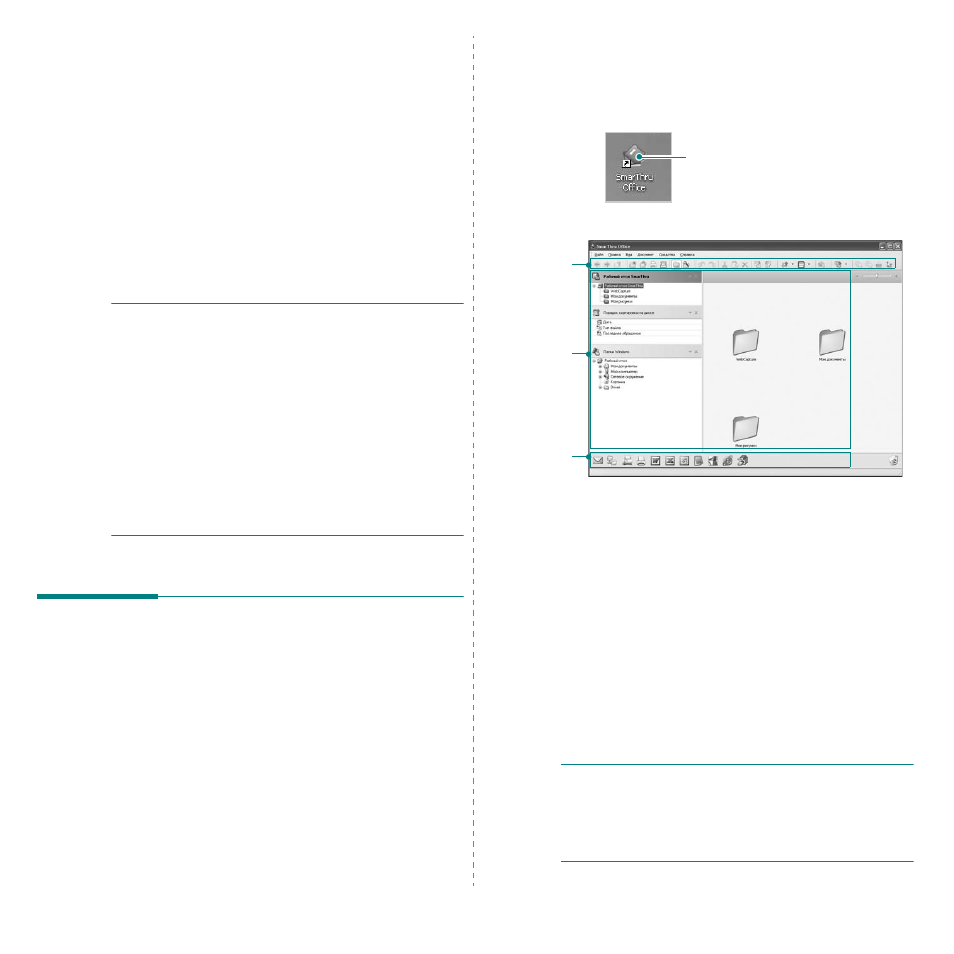
столе появится значок SmarThru Office. Дважды
щелкните
по значку SmarThru Office.
Откроется
окно SmarThru Office.
•Панель инструментов. Позволяет с помощью значков
быстро
выполнять некоторые операции, например запускать
команды
Сканировать, Поиск и т. д.
•
Рабочая область
- SmarThru Desktop. Создается в стандартной папке
Мои документы
в системе Windows.
- Порядок сортировки на диске. Файлы из
неиндексируемых
папок не будут отображаться в разделе
Порядок сортировки на диске
. Доступны следующие
способы
сортировки: по дате, по типу файлов, по времени
использования
.
Для
того чтобы добавить папку для индексирования,
выберите
команды меню Правка → Свойства →
Индексирование
.
Если
используется не очень мощный компьютер или
добавляется
большое количество файлов, отображение
добавленных
папок может занять длительное время.
П
РИМЕЧАНИЯ
.
• Для индексирования и поиска файла в формате PDF установите
программу
Adobe Acrobat Reader 7.0.5 или более поздней версии.
• SmarThru Office позволяет использовать функции
индексирования
и поиска, поддерживаемые службой Microsoft
Indexing Service.
Дважды
щелкните по этому значку.
Панель
инструментов
Рабочая
область
Панель
«Отправить»