Использование наложений, Что такое наложение, Создание нового наложения – Инструкция по эксплуатации Samsung SCX-4828FN
Страница 127: Использование наложения, Удаление наложения, Использование, Наложений, Такое наложение, Создание, Нового наложения
Дополнительные
настройки печати
24
Использование наложений
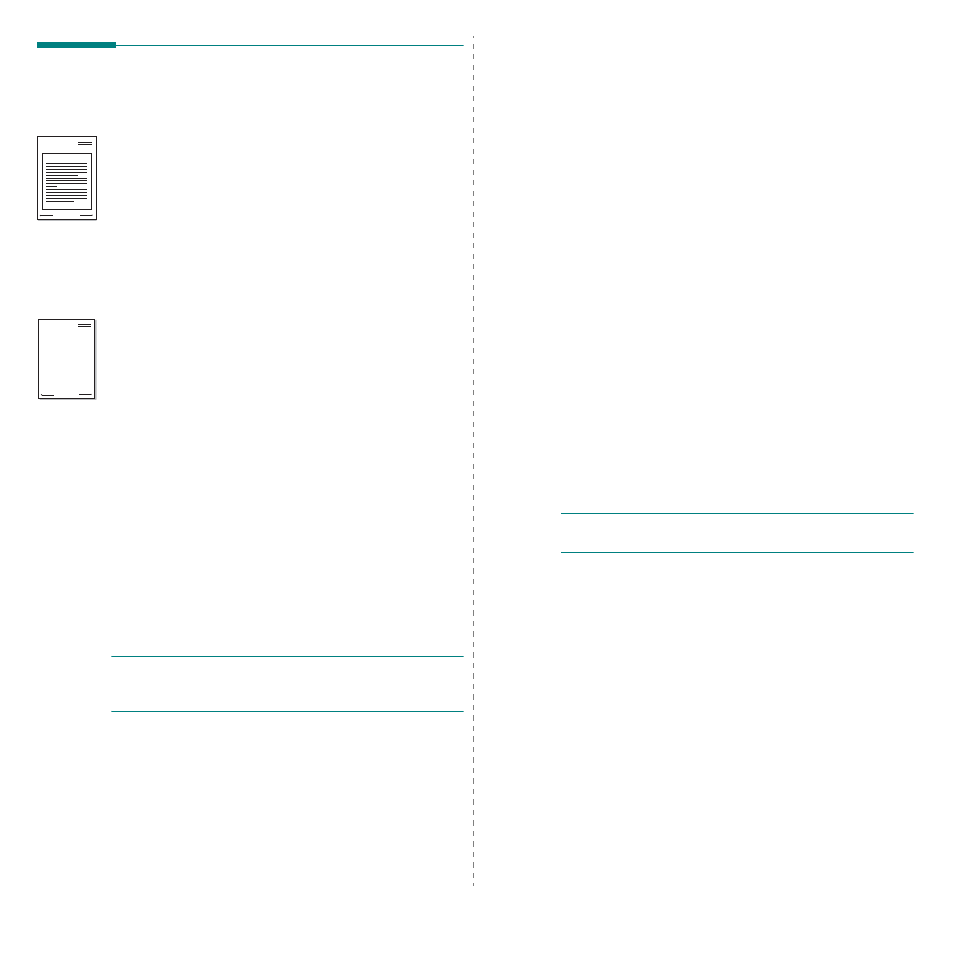
Что такое наложение?
Наложение
— это текст или изображение, которое хранится на
жестком
диске компьютера в виде файла особого формата. Наложения
могут
печататься вместе с любым документом. Наложения часто
используются
вместо готовых форм и бланков. Вместо того чтобы
использовать
заранее напечатанные бланки, вы можете создать
наложение
, содержащее информацию фирменного бланка. Чтобы
распечатать
письмо на фирменном бланке компании, не нужно загружать
в принтер
бланки. Достаточно просто выбрать соответствующее
наложение
для печати вместе с документом.
Создание нового наложения
Чтобы
использовать наложение страниц, необходимо создать
новое
наложение, содержащее эмблему или изображение.
1
Создайте
или откройте документ, содержащий текст или
изображение
для нового наложения. Расположите текст
и изображение
нужным образом.
2
Для
сохранения документа в качестве наложения откройте
окно
свойств принтера. См. «Печать документа» на стр. 14.
3
Откройте
вкладку Дополнительно и нажмите кнопку
Изменить в
области Наложение.
4
В
окне «Правка наложения» нажмите кнопку Создать
наложение
.
5
В
окне «Создать наложение» введите имя длиной не более
восьми
символов в поле Имя файла. При необходимости
укажите
путь к файлу. (По умолчанию используется путь
C:\FormOver.)
6
Нажмите
кнопку Сохранить. Новое имя появится в поле
со списком
Список наложений.
7
Для
завершения создания наложения нажмите кнопку ОК или Да.
Файл
не выводится на печать. Вместо этого он сохраняется
на жестком
диске компьютера.
П
РИМЕЧАНИЕ
. Наложение должно совпадать по размеру
с документом
, в котором оно используется. Не создавайте
наложений
с водяными знаками.
WORLD BEST
Dear ABC
Regards
WORLD BEST
Использование наложения
Созданное
наложение можно напечатать вместе с документом.
Чтобы
напечатать документ с наложением, выполните следующие
действия
.
1
Создайте
или откройте документ, который необходимо напечатать.
2
Чтобы
изменить параметры печати из приложения, откройте
окно
свойств принтера. См. «Печать документа» на стр. 14.
3
Откройте
вкладку Дополнительно.
4
Выберите
наложение в раскрывающемся списке Наложение.
5
Если
нужный файл наложения в списке Наложение отсутствует,
нажмите
кнопку Изменить, затем кнопку Загрузить наложение
и выберите
файл наложения.
Если
файл наложения сохранен на внешнем носителе,
его также
можно загрузить при помощи диалогового окна
Загрузить наложение
.
После
выбора файла нажмите кнопку Открыть. Файл появится в
поле
со списком Список наложений. После этого его можно
использовать
для печати. Выберите наложение в поле со списком
Список наложений
.
6
При
необходимости установите флажок Подтверждать
наложение при печати
. Если флажок установлен, при выводе
документа
на печать будет появляться запрос на подтверждение
использования
наложения.
Если
этот флажок не установлен, а наложение выбрано, это
наложение
будет автоматически печататься вместе с документом.
7
Нажимайте
кнопки ОК или Да, пока не начнется печать.
Выбранное
наложение загружается в память принтера вместе
с
заданием печати и распечатывается вместе с документом.
П
РИМЕЧАНИЕ
. Разрешение наложения должно совпадать
с разрешением
документа.
Удаление наложения
Наложение
, которое больше не используется, можно удалить.
1
В
окне свойств принтера выберите вкладку Дополнительно.
2
Нажмите
кнопку Изменить в области Наложение.
3
В
поле со списком Список наложений выберите наложение,
которое
следует удалить.
4
Нажмите
кнопку Удалить наложение.
5
В
окне подтверждения выбранного действия нажмите
кнопку
Да.
6
Нажимайте
кнопку ОК, пока не закроется окно «Печать».