Основные параметры печати, Печать документа, Глава 2 – Инструкция по эксплуатации Samsung SCX-4828FN
Страница 117: Печать, Документа
Основные
параметры печати
14
2
Основные параметры
печати
В
этой главе описаны параметры печати и стандартные возможности
вывода
на печать в ОС Windows.
Данная
глава содержит следующие разделы.
•
•
•
-
-
-
-
-
-
-
Использование набора параметров
-
Печать документа
П
РИМЕЧАНИЯ
• Окно Свойства драйвера принтера может отличаться от описанного
в
данном руководстве в зависимости от используемого принтера.
Однако
наборы свойств в окне у них похожи.
•
Проверьте совместимость операционной системы
(
или систем) с принтером. См. раздел «Совместимость
с операционными системами» главы «Технические
характеристики принтера» в руководстве пользователя
принтера.
• Точное имя принтера можно узнать в документации на компакт-
диске
из комплекта поставки.
• При выборе параметра в свойствах принтера может
отображаться
восклицательный знак
или знак .
Восклицательный
знак обозначает, что этот параметр можно
выбрать
, но это не рекомендуется делать, а знак
обозначает,
что
этот параметр невозможно выбрать из-за настроек
устройства
или из-за системной среды.
Ниже
описаны основные действия, которые необходимо выполнить
для
печати из различных приложений Windows. Последовательность
действий
определяется используемым приложением. Подробную
информацию
о последовательности действий при печати см. в
руководстве
пользователя программного обеспечения.
1
Откройте
документ, который необходимо напечатать.
2
Выберите
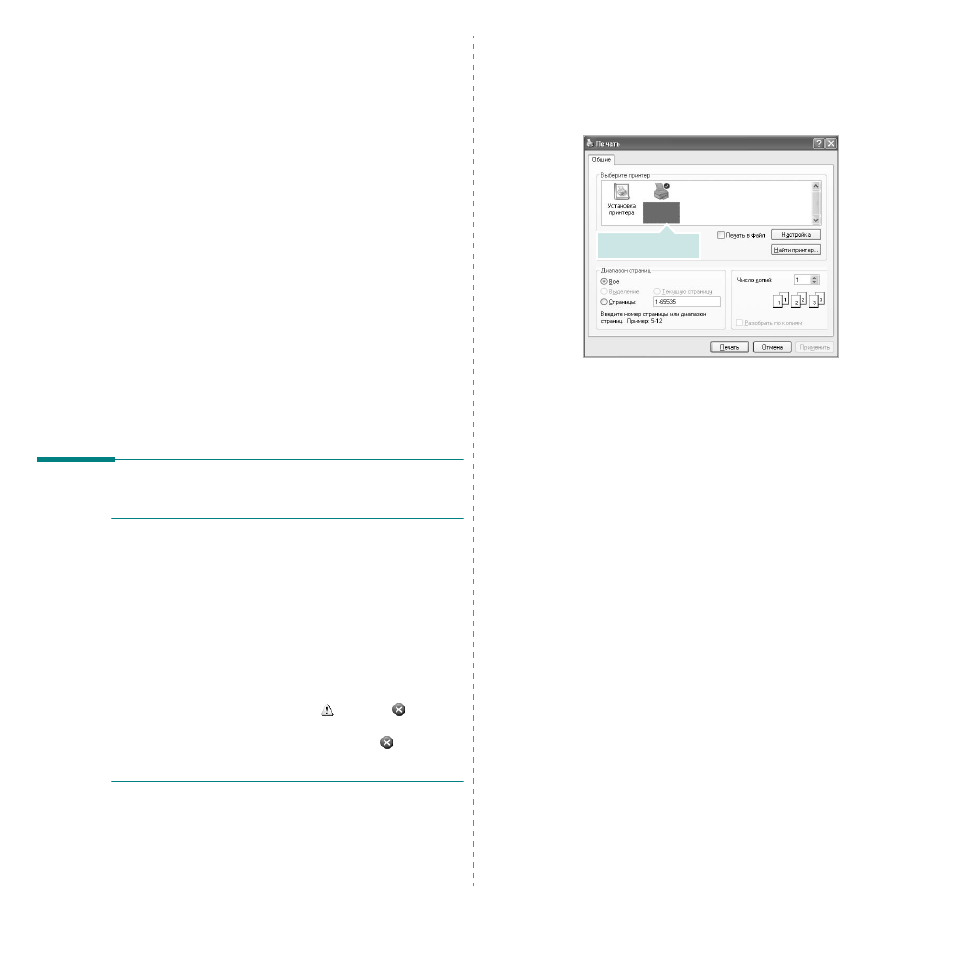
Печать в меню Файл. Откроется окно «Печать».
Внешний
вид окна зависит от приложения.
В
окне «Печать» можно установить основные параметры печати.
К
таким параметрам относятся число копий и диапазон печати.
3
Выберите
драйвер принтера из раскрывающегося списка
Имя
.
Чтобы
воспользоваться возможностями принтера, нажмите
кнопку
Свойства в окне «Печать» приложения. Для получения
дополнительной
информации см. раздел «Параметры принтера»
на стр. 15.
Если
в окне «Печать» имеется кнопка Настройка, Принтер
или Параметры
, нажмите ее. Затем нажмите кнопку Свойства
в следующем
окне.
Чтобы
закрыть окно свойств принтера, нажмите кнопку ОК.
4
Чтобы
начать печатать, нажмите кнопку ОК или Печать
в окне
«Печать».
Выберите
принтер.