Печать на двух сторонах листа, Печать документа с масштабированием, Масштабирование документа по размеру бумаги – Инструкция по эксплуатации Samsung SCX-4828FN
Страница 125: Печать, На двух сторонах листа, Документа с масштабированием, Масштабирование, Документа по размеру бумаги
Дополнительные
настройки печати
22
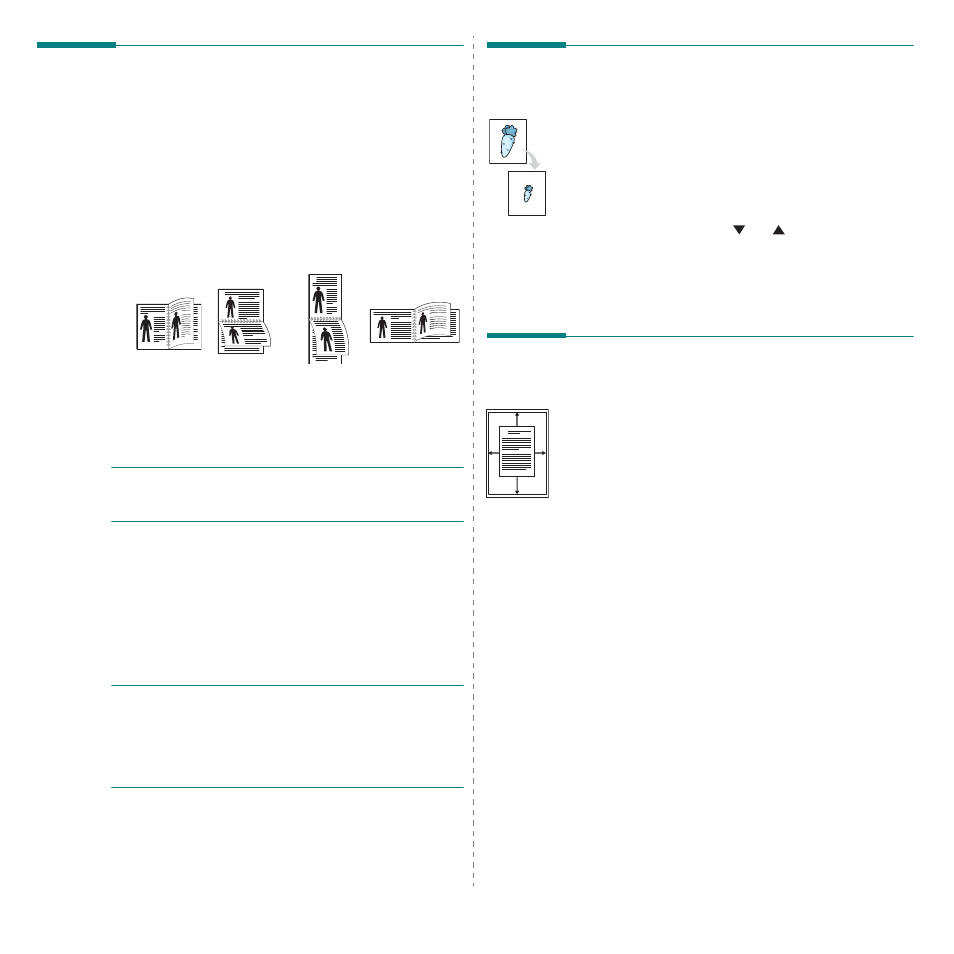
Печать на двух сторонах листа
Можно
печатать на обеих сторонах листа бумаги. Перед началом
печати
задайте ориентацию документа.
Можно
выбрать следующие параметры:
• Определяется принтером. Если выбрано это значение, данный
режим
работы принтера определяется настройками, заданными
на панели
управления принтера.
Если этот параметр не
появляется, значит, принтер не имеет данной функции.
•
нет
•
длинная кромка
— обычный макет страницы. Используется
для печати
книг.
•
короткая кромка
— часто используется для печати календарей
.
• 2-сторонняя в обратном порядке. Этот параметр позволяет
задать
общий порядок печати применительно к двусторонней
печати
.
Если этот параметр не появляется, значит,
принтер не имеет данной функции.
П
РИМЕЧАНИЕ
. Не печатайте на двух сторонах наклеек,
прозрачных
пленок, конвертов или толстой бумаги. Это может
привести
к замятию бумаги и повреждению принтера.
1
Чтобы
изменить параметры печати из приложения, откройте
окно
свойств принтера. Cм. «Печать документа» на стр. 14.
2
На
вкладке Макет укажите ориентацию страницы.
3
В
разделе Двусторонняя печать выберите расположение
переплета
при двусторонней печати.
4
Откройте
вкладку Бумага и укажите источник, тип и размер
бумаги
.
5
Нажмите
кнопку ОК, чтобы напечатать документ.
П
РИМЕЧАНИЕ
. Если принтер не оснащен блоком двусторонней
печати
, задание печати придется выполнять вручную. Сначала
документ
будет напечатан через одну страницу на одной стороне
бумаги
. После того как будет напечатана первая сторона каждого
листа
задания печати, появится окно с советами по печати.
Завершите
печать, следуя инструкциям на экране.
Длинная кромка
▲
Kороткая кромка
▲
2
5
3
2
5
3
2
5
3
2
5
3
Печать документа
с масштабированием
Размер
документа на печатной странице можно изменить.
1
Чтобы
изменить параметры печати из приложения, откройте
окно
свойств принтера. См. «Печать документа» на стр. 14.
2
На
вкладке Бумага выберите пункт уменьшить/увеличить
в раскрывающемся
списке Тип печати.
3
Укажите
коэффициент масштабирования в поле ввода Проценты.
Можно
также нажать кнопку
или .
4
В
области Параметры бумаги укажите источник,
размер и тип бумаги
.
5
Нажмите
кнопку ОК, чтобы напечатать документ.
Масштабирование документа
по размеру бумаги
Эта
функция позволяет печатать документ на бумаге любого размера
вне
зависимости от размеров документа в цифровом виде. Она
может
быть полезна в том случае, если нужно рассмотреть мелкие
детали
небольшого документа.
1
Чтобы
изменить параметры печати из приложения, откройте
окно
свойств принтера. См. «Печать документа» на стр. 14.
2
На
вкладке Бумага выберите пункт по размеру бумаги
в раскрывающемся
списке Тип печати.
3
Выберите
правильный размер бумаги в раскрывающемся
списке
Размер.
4
В
области Параметры бумаги укажите источник,
размер и тип бумаги
.
5
Нажмите
кнопку ОК, чтобы напечатать документ.
A