Печать плакатов, Печать брошюр, Печать – Инструкция по эксплуатации Samsung SCX-4828FN
Страница 124: Плакатов, Брошюр
Дополнительные
настройки печати
21
Печать плакатов
Эта
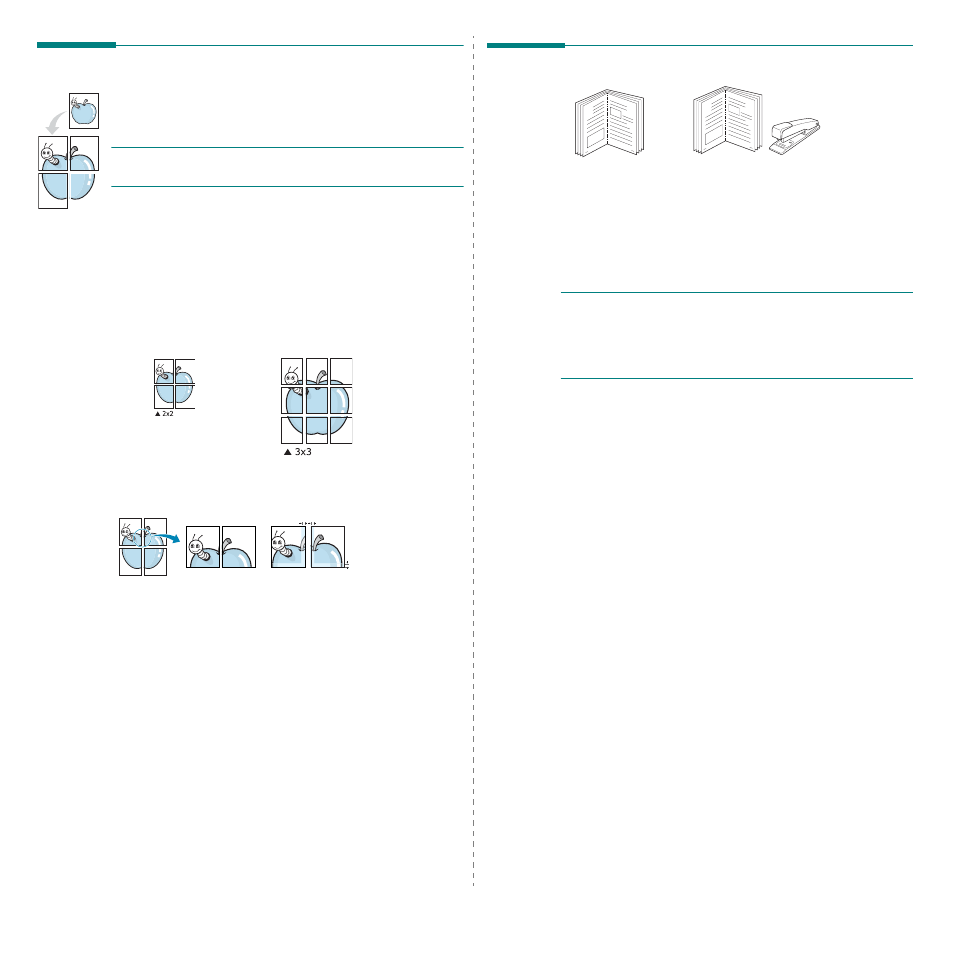
функция позволяет распечатать одностраничный документ
на
4, 9 или 16 листах бумаги. Впоследствии листы можно склеить
и получить
документ плакатного размера.
П
РИМЕЧАНИЯ
П
ЕЧАТЬ
ПЛАКАТОВ
ВОЗМОЖНА
ПРИ
ВЫБОРЕ
РАЗРЕШЕНИЯ
600
ТЧК
/
ДЮЙМ
НА
ВКЛАДКЕ
Графика.
1
Чтобы
изменить параметры печати из приложения, откройте
окно
свойств принтера. См. «Печать документа» на стр. 14.
2
На
вкладке Макет выберите пункт плакат в раскрывающемся
списке
Тип макета.
3
Укажите
параметры плаката.
Можно
выбрать следующие макеты страниц: плакат 2 x 2,
плакат 3 x 3
, плакат 4 x 4. При выборе макета плакат 2 x 2
изображение
автоматически печатается на четырех листах
бумаги
.
Укажите
размер перекрытия (в миллиметрах или дюймах)
для склейки
листов бумаги.
4
Откройте
вкладку Бумага и укажите источник, размер и тип
бумаги
.
5
Нажмите
кнопку ОК, чтобы напечатать документ. Чтобы получить
плакат
, склейте листы бумаги.
4 мм
4 мм
Печать брошюр
Эта
функция позволяет распечатать документ на двух сторонах
бумаги
и упорядочить страницы таким образом, что бумагу можно
будет
согнуть пополам для создания брошюры.
1
Чтобы
изменить параметры печати из приложения, откройте
окно
свойств принтера. См. «Печать документа» на стр. 14.
2
На
вкладке Макет выберите пункт брошюра в раскрывающемся
списке
Тип макета.
П
РИМЕЧАНИЕ
. Параметр брошюра доступен не для всех
размеров
бумаги. Чтобы найти подходящий размер бумаги для
этой
функции, на вкладке Бумага для параметра Размер выберите
нужное
значение, затем убедитесь в том, что на вкладке Макет в
раскрывающемся
списке Тип макета включена функция брошюра.
3
Откройте
вкладку Бумага и укажите источник, тип и размер
бумаги
.
4
Нажмите
кнопку ОК, чтобы напечатать документ.
5
После
завершения печати согните и прошейте страницы.
8
9
8
9