Печать на двух сторонах листа, Создание резервных копий данных, Восстановление данных – Инструкция по эксплуатации Samsung SCX-5330N
Страница 65: Управление запоминающим устройством usb, Удаление файла изображения
11.3
<Использование флэш-накопителей с интерфейсом USB (только для SCX-5530FN)>
Печать на двух сторонах листа
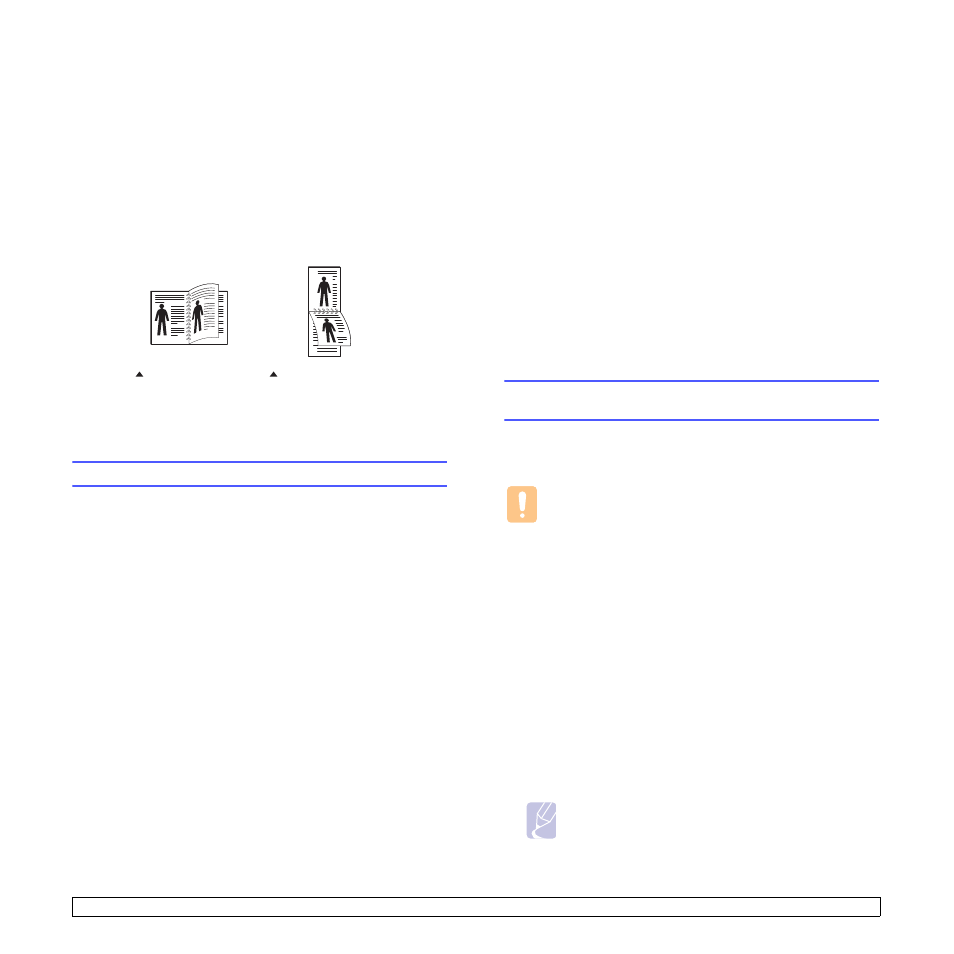
При помощи кнопки Двустороннее Вы можете настроить устройство
для печати на двух сторонах бумаги.
1
Нажмите кнопку Двустороннее.
2
Кнопками прокрутки выберите требуемый вариант переплета.
• «Выкл.»: Печать в обычном режиме.
• «1->2-ст.кор.кр»: Напечатанные страницы можно будет
переворачивать как блокнот.
• «1->2-ст.дл.кр.»: Напечатанные страницы можно будет читать
как книгу.
3
Нажмите кнопку ОК, чтобы сохранить выбранные значения.
Если режим включен, кнопка Двустороннее подсвечивается.
Создание резервных копий данных
При сбое питания или при аппаратных сбоях данные, хранящиеся в
памяти устройства, могут быть уничтожены. Резервное сохранение
помогает защитить Вашу адресную книгу/телефонную книгу, а
также системные параметры, за счет сохранения их в виде
резервных файлов на флэш-накопителе USB.
Создание резервных копий данных
1
Вставьте флэш-накопитель USB в порт USB на передней
панели устройства.
2
Нажимайте кнопку Меню до появления пункта Настр. сист. в
нижней строке дисплея и затем нажмите кнопку ОК.
3
Нажмите кнопку ОК при появлении Настройка.
4
Кнопками прокрутки выберите пункт Экспорт настр. и
нажмите кнопку ОК.
5
Кнопками прокрутки выберите требуемый вариант.
• «Адресная книга»: Архивирует все записи адресной книги/
телефонной книги.
• «Данные наст.»: Архивирует все системные параметры.
6
Нажмите кнопку ОК для начала резервного сохранения данных.
Резервная копия данных сохраняется на запоминающее
устройство USB.
7
Для возврата в режим ожидания нажмите кнопку Стоп/Сброс.
1->2-ст.кор.кр.
1->2-ст.дл.кр.
2
5
3
2
5
3
Восстановление данных
1
Вставьте запоминающее устройство USB с резервной копией
данных в порт USB.
2
Нажимайте кнопку Меню до появления пункта Настр. сист. в
нижней строке дисплея и затем нажмите кнопку ОК.
3
Нажмите кнопку ОК при появлении Настройка.
4
Кнопками прокрутки выберите пункт Импорт настр. и нажмите
кнопку ОК.
5
Кнопками прокрутки выберите тип данных и нажмите ОК.
6
Кнопкамипрокрутки выберите файл с данными для
восстановления и нажмите кнопку ОК.
7
Чтобы выполнить восстановление, нажмите кнопку ОК при
появлении Да.
8
Для возврата в режим ожидания нажмите кнопку Стоп/Сброс.
Управление запоминающим устройством
USB
Вы можете удалять файлы изображений, хранимые на
запоминающем устройстве USB, по одному или удалить все сразу
путем форматирования устройства.
Предупреждение
После удаления файлов или форматирования
запоминающего устройства USB файлы невозможно
восстановить. Поэтому перед удалением убедитесь, что
Вам действительно не нужны эти данные.
Удаление файла изображения
1
Вставьте флэш-накопитель USB в порт USB на передней
панели устройства.
2
Нажмите кнопку Сканирование/Эл.почта.
3
Нажмите кнопку ОК, когда в нижней строке появится надпись
Скан. в USB.
4
Кнопками прокрутки выберите пункт Управ. файлами и
нажмите кнопку ОК.
5
Нажмите кнопку ОК при появлении Удалить.
6
Кнопками прокрутки выберите требуемую папку или файл и
нажмите ОК.
Примечание
Символ D перед именем папки означает, что данная
папка содержит вложенные папки.