Сканировать в wsd» на стр, Функции сканера, Сканирование и отправка на сервер ftp/smb – Инструкция по эксплуатации Samsung SL-M3870FD
Страница 326: Сканировать в wsd
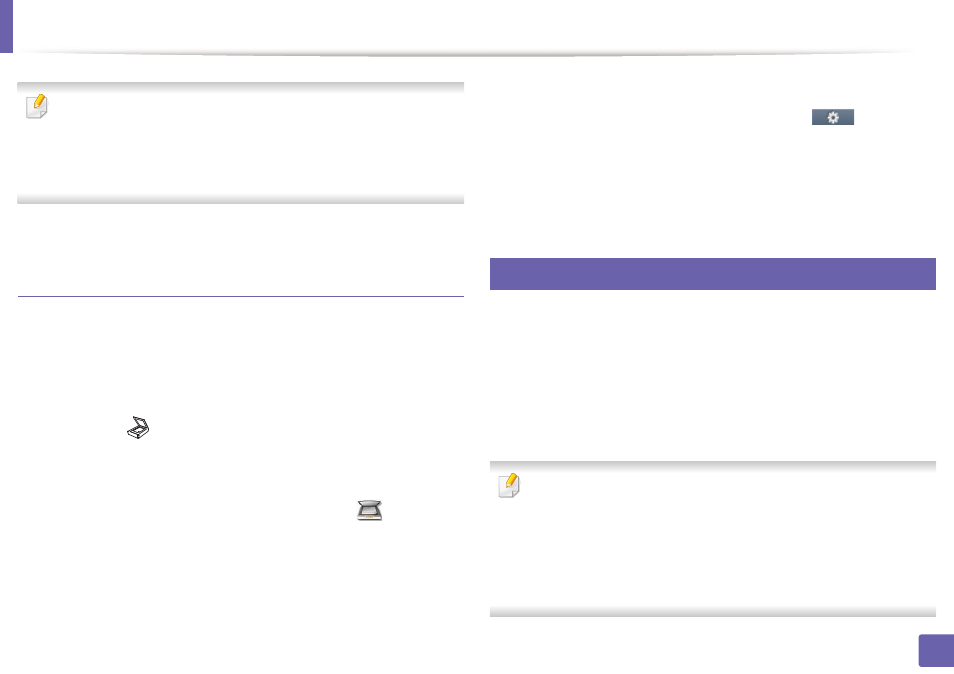
Функции сканера
326
4.
Специальные функции
•
Папка для сохранения отсканированного изображения должна
находиться в корневом каталоге.
•
К папке должен быть открыт общий доступ.
•
Для вашей учетной записи должны быть разрешены чтение и
запись в корневом каталоге.
10
Нажмите Применить.
Сканирование и отправка на сервер FTP/SMB
1
Убедитесь, что устройство подключено к сети.
2
Поместите документ на стекло экспонирования лицевой
стороной вниз или несколько документов в автоподатчик
лицевой стороной вверх (см. «Загрузка оригиналов» на стр. 65).
3
Выберите
(
Сканирование) > Сканировать на SMB или
Сканирование на FTP на панели управления.
ИЛИ
Для моделей с сенсорным экраном выберите
(
Сканирование) > SMB или FTP > Далее > выберите место
назначения на сенсорном экране.
4
Выберите сервер и формат файла.
Для модели с сенсорным экраном нажмите
(
Настройка
параметров) > выберите нужный параметр с помощью стрелок
>
Пуск на сенсорном экране.
5
Выполнив сканирование, устройство отправит изображение на
указанный сервер.
26
Сканировать в WSD
Сканирует оригиналы и сохраняет их на подключенном компьютере,
если он поддерживает функцию WSD (веб-сервис для устройства).
Для использования функции WSD следует установить драйвер печати
WSD
на компьютер. Для Windows 7 вы должны установить драйвер
печати WSD, выбрав Панель управления > Устройства и принтеры
>
Добавить принтер. В мастере настройки нажмите Добавить
сетевой, беспроводной или Bluetooth-принтер.
•
Эту функцию нельзя использовать в устройствах, которые не
снабжены сетевым интерфейсом (см. «Функции различных
моделей» на стр. 8).
•
Функция WSD работает только в середе Windows Vista® или
более поздней версии, которые совместимы с компьютером
WSD.
•
Описанный ниже процесс установки относится к ОС Windows 7.