Инструкция по эксплуатации Samsung ML-2015
Страница 99
Дополнительные настройки печати
14
Печать на двух сторонах листа
(двусторонняя ручная печать)
Можно вручную печатать документы на двух сторонах бумаги.
Перед началом печати задайте ориентацию документа.
Можно выбрать следующие параметры:
•
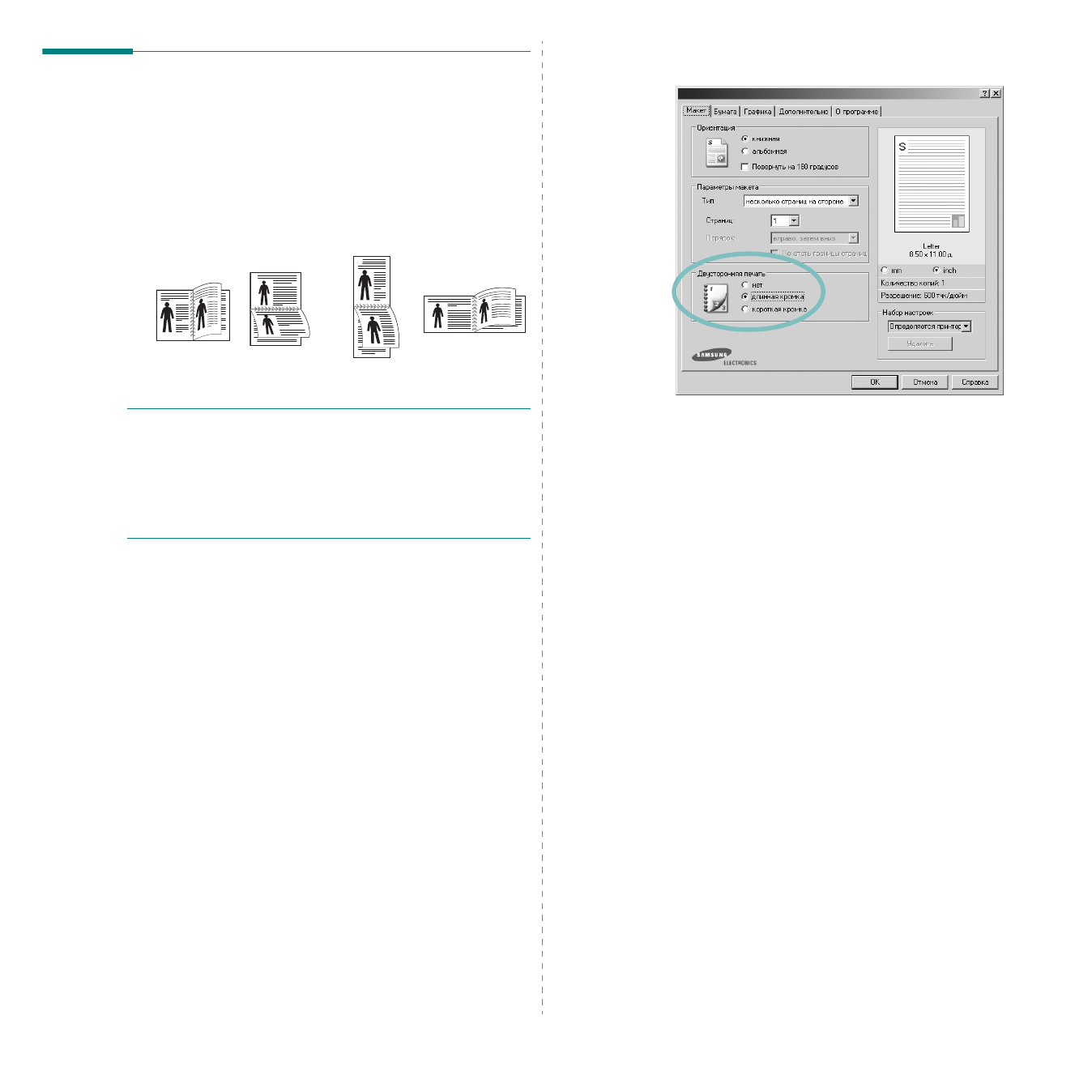
длинная кромка
— обычный макет страницы. Используется
для печати книг.
•
короткая кромка
— часто используется для печати календарей
.
П
РИМЕ
ч
АНИЕ
.
• Не печатайте на двух сторонах наклеек, прозрачных пленок,
конвертов или толстой бумаги. Это может привести к замятию
бумаги и повреждению принтера.
• Функцию двусторонней печати можно использовать только при
работе с бумагой следующих форматов: A4, Letter, Legal и Folio
плотностью 75~90 г/м
2
).
Чтобы вручную распечатать двусторонний документ, выполните
следующие действия.
1
Чтобы изменить параметры печати из приложения, откройте
окно свойств принтера. «Печать документа» на стр. 6.
2
На вкладке Макет укажите ориентацию страницы.
Длинная кромка
▲
Kороткая кромка
▲
2
5
3
2
5
3
2
5
3
2
5
3
3
В группе Двустороняя печать выберите нет, длинная кромка
или короткая кромка.
4
Откройте вкладку Бумага и укажите источник, тип и размер
бумаги.
5
Нажмите кнопку ОК, чтобы напечатать документ.
Сначала будут напечатаны все другие страницы документа.
6
После того как будет напечатана первая сторона задания печати,
появится окно с советами по печати. Завершите печать, следуя
инструкциям на экране.