5 использование монитора состояния, Изменение настроек монитора состояния, Глава 5 – Инструкция по эксплуатации Samsung ML-2015
Страница 106: Спользование, Монитора, Состоџниџ, Использование монитора состояния
Использование монитора состояния
21
5
Использование монитора
состояния
При возникновении ошибки во время печати на экран выводится
окно монитора состояния с сообщением об ошибке.
П
РИМЕ
ч
АНИџ
• Для использования монитора состояния требуются:
- подключение по кабелю USB или через локальную сеть;
- ОС Windows 98 или более новая (в системе Windows NT 4.0
поддерживаются только сетевые принтеры);
- сведения о совместимости операционных систем с принтером
см. в разделе технических характеристик принтера в руководстве
пользователя принтера.
• Точное имя принтера можно узнать в документации на компакт-
диске из комплекта поставки.
Доступ к руководству по поиску
и устранению неисправностей
Дважды щелкните значок монитора состояния на панели задач Windows.
Либо в меню Пуск выберите Программы или Все программы
→
имя драйвера принтера
→
Руководство по устранению
неисправностей.
Дважды щелкните этот значок.
Изменение настроек монитора
состояния
Щелкните правой кнопкой мыши значок монитора состояния
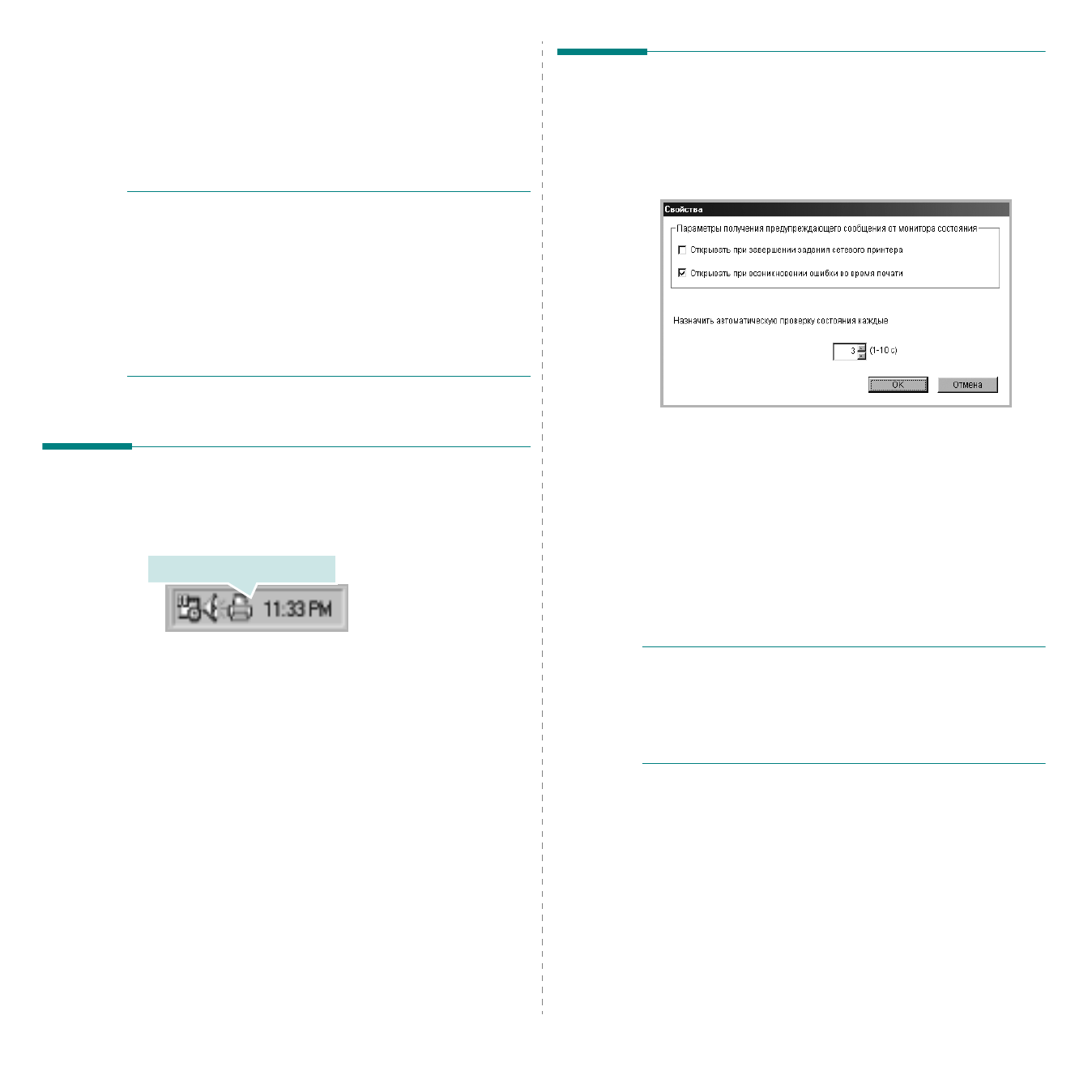
на панели задач Windows. Выберите Свойства.
Откроется следующее окно.
• «Открывать при завершении задания сетевого принтера»:
сообщение монитора состояния выводится на экран после
завершения задания.
(Только для принтеров с сетевой
поддержкой.)
• «Открывать при возникновении ошибки во время печати»:
сообщение монитора состояния выводится на экран при
возникновении ошибки во время печати.
• «Назначить автоматическую проверку состояния каждые»:
позволяет регулярно обновлять информацию о состоянии принтера.
Чем меньше значение данного параметра, тем чаще компьютер
проверяет состояние принтера, что позволяет быстрее реагировать
на ошибки.
П
Р ИМЕ
ч
АНИЕ
. При появлении сообщения монитора состояния об
ошибке можно отменить текущее задание печати или просмотреть
информацию о решении проблемы. Если выбрана команда Cancel
Printing (Отмена печати), следует выключить принтер и нажать
кнопку ОК. Этот процесс может занять несколько минут. Нужно
учитывать, что данные, переданные на принтер по сети, будут потеряны.