Инструкция по эксплуатации Samsung SCX-6322DN
Страница 138
С
КАНИРОВАНИЕ
28
•
Рабочая область
- Рабочий стол SmarThru. Создается внутри стандартной
папки Windows Мои документы.
- Порядок сортировки на диске. Файлы из папок, не указанных
на вкладке индекса, не будут отображаться в разделе Порядок
сортировки на диске. Доступны следующие способы
сортировки: Дата, Тип файла, Последнее обращение.
Чтобы добавить папку для индексирования, выберите команды
Edit
→ Свойства → Индекс.
П
РИМЕЧАНИЕ
. Если используется не очень мощный компьютер
или добавляется большое количество файлов, отображение
добавленных папок может занять длительное время.
- Папки Windows. Служит для перемещения по всем папкам
и файлам пользователя.
- Правая панель. Служит для отображения содержимого
выбранной папки.
• Панель «Отправить». Служит для запуска соответствующего
приложения. Перетащите выбранные файлы на кнопку
нужного приложения.
- Отправить по электронной почте. Служит для отправки
документа по электронной почте во время работы
в SmarThru.
П
РИМЕЧАНИЕ
. Чтобы отправить по электронной почте
отсканированные изображения и документы, на компьютере
должна быть установлена почтовая программа, например Outlook
Express. Эта программа должна быть настроена на работу
с почтовой учетной записью пользователя.
- Отправить на FTP-сервер. Служит для загрузки документа
на сервер во время работы в SmarThru.
- Отправить по факсу. Служит для отправки документа через
локальный или сетевой факс во время работы в SmarThru.
4
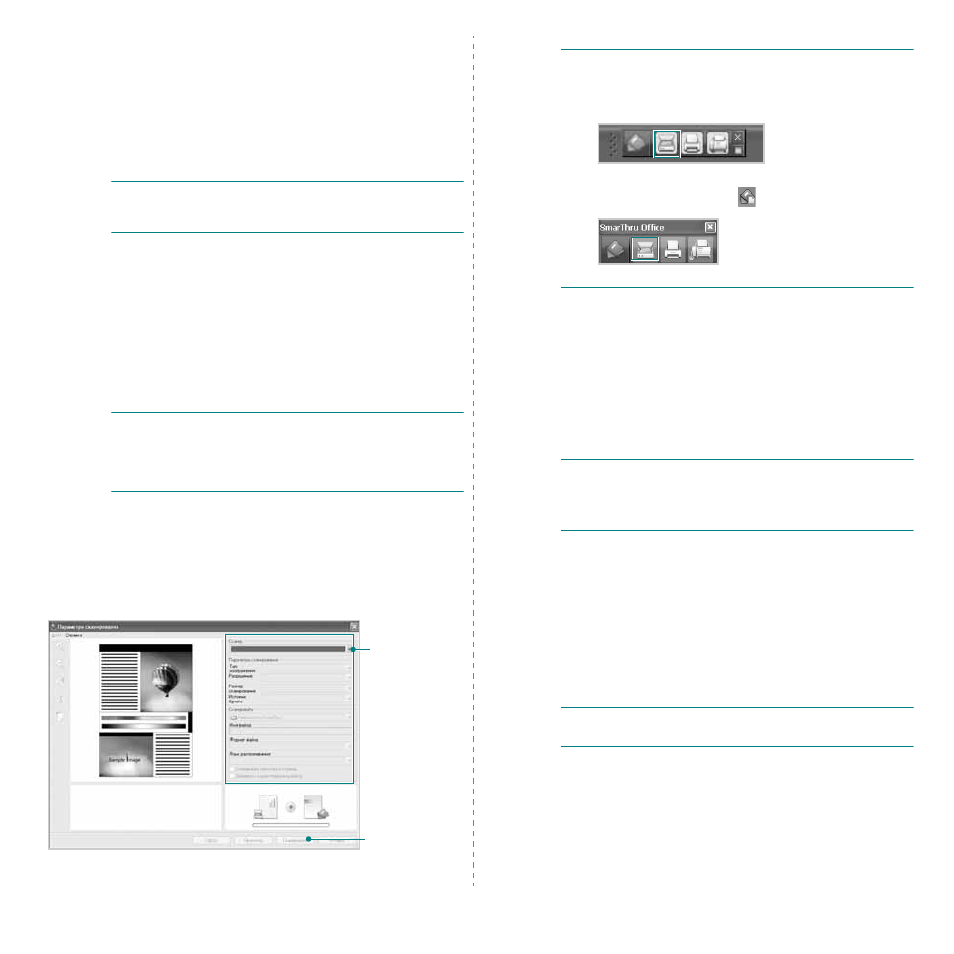
Нажмите кнопку Сканировать на панели инструментов окна
SmarThru Office
.
Настройка
параметров
сканирования.
Нажмите
для начала
сканирования.
П
РИМЕЧАНИЯ
.
• В Windows XP для быстрого запуска окна Параметры
сканирования можно использовать расположенный в правой
части панели задач значок SmarThru.
• Чтобы включить средство быстрого запуска SmarThru в других
ОС, щелкните значок SmarThru
на панели задач.
В окне Параметры сканирования можно выполнять следующие
настройки.
• Сканер. Служит для выбора локального или сетевого сканера.
- Локальное сканирование. После сканирования через
параллельный порт или порт USB результаты сканирования
можно сохранить в графическом файле или файле документа.
- Сетевое сканирование. После сканирования по сети
результаты сканирования можно сохранить файле JPEG,
TIFF или PDF.
П
РИМЕЧАНИЕ
. Для использования сетевого сканирования
на компьютере должен быть установлен Диспетчер сетевого
сканирования Samsung, а сканер должен быть зарегистрирован в
этой программе. См. раздел Сканирование.
• Scan Settings
Позволяет настраивать такие параметры, как Тип
изображения, Разрешение, Размер сканирования,
Источник бумаги.
•
Сканировать
Позволяет указывать значения для таких параметров,
как Имя файла, Формат файла, Язык распознавания.
5
Для начала сканирования нажмите кнопку Сканировать.
П
РИМЕЧАНИЕ
. Если требуется отменить задание сканирования,
нажмите кнопку Отмена.