Режим «снимок 3d – Инструкция по эксплуатации Samsung MV900F
Страница 60
Расширенные функции
59
Режимы со спецэффектами
Режим «Снимок 3D»
В режиме 3D-фото можно выполнять трехмерные снимки,
которые можно просмотреть на 3D-мониторе или телевизоре.
1
На главном экране коснитесь значка
.
2
Скомпонуйте кадр и слегка нажмите кнопку затвора
для фокусировки и установки экспозиции.
3
Нажмите кнопку затвора, чтобы сделать снимок.
•
Камера сделает 2 снимка в форматах JPEG и MPO.
•
При использовании режима 3D-фото некоторые параметры
недоступны.
•
Файл MPO с 3D-эффектами может отображаться только на
устройствах, поддерживающих формат MPO (3D-телевизор или
монитор), в то время как на камере можно просмотреть только
обычный файл в формате JPEG.
•
Для просмотра файла MPO на 3D-телевизоре или мониторе
требуются 3D-очки, предоставленные производителем.
•
В режиме 3D-фото устанавливается разрешение
.
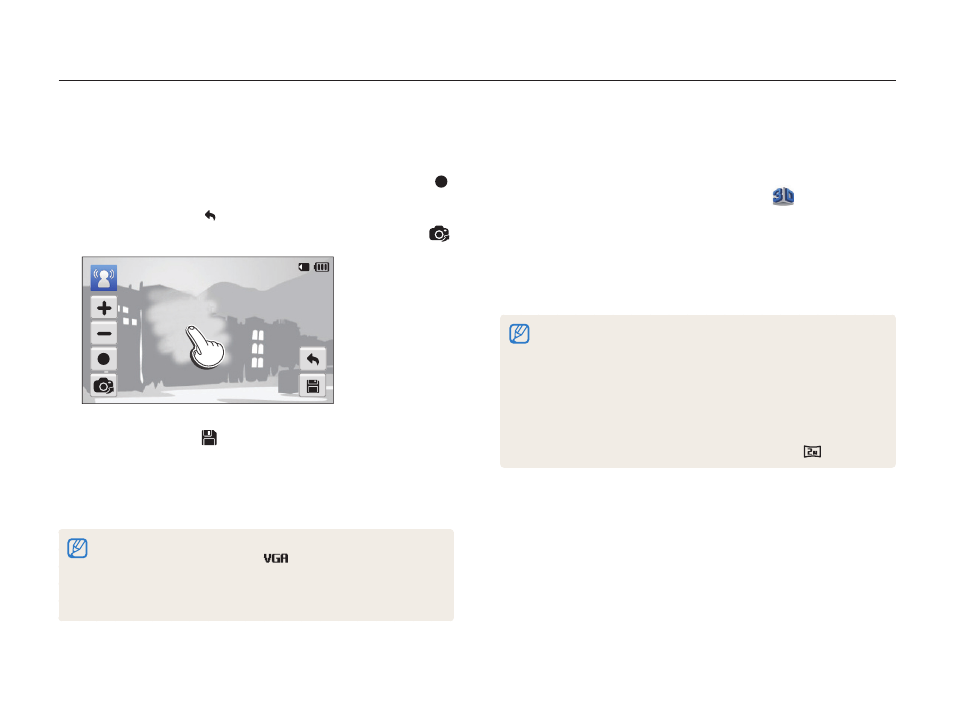
4
Выберите область на экране, которую требуется
анимировать.
•
Отрегулируйте скорость движения с помощью значков +/-.
•
Чтобы отрегулировать толщину кисти, коснитесь значка .
•
Чтобы выбрать область для анимирования еще раз,
коснитесь значка .
•
Чтобы выполнить повторный снимок, коснитесь значка
.
5
Коснитесь значка , чтобы сохранить снимок.
•
Камера сохранит один анимированный файл GIF и один
файл JPG с первого кадра GIF-анимации. Файлы JPG
просматривать на камере нельзя. Чтобы просмотреть их,
потребуется подключить камеру к ПК
•
В режиме Анимированный снимок автоматически
устанавливается разрешение
.
•
Чтобы предотвратить дрожание камеры, используйте штатив.
•
Сохранение файлов в режиме Анимированный снимок может
потребовать больше времени.