Режим «волшебная рамка, Режим «моя волшебная рамка – Инструкция по эксплуатации Samsung MV900F
Страница 57
Расширенные функции
56
Режимы со спецэффектами
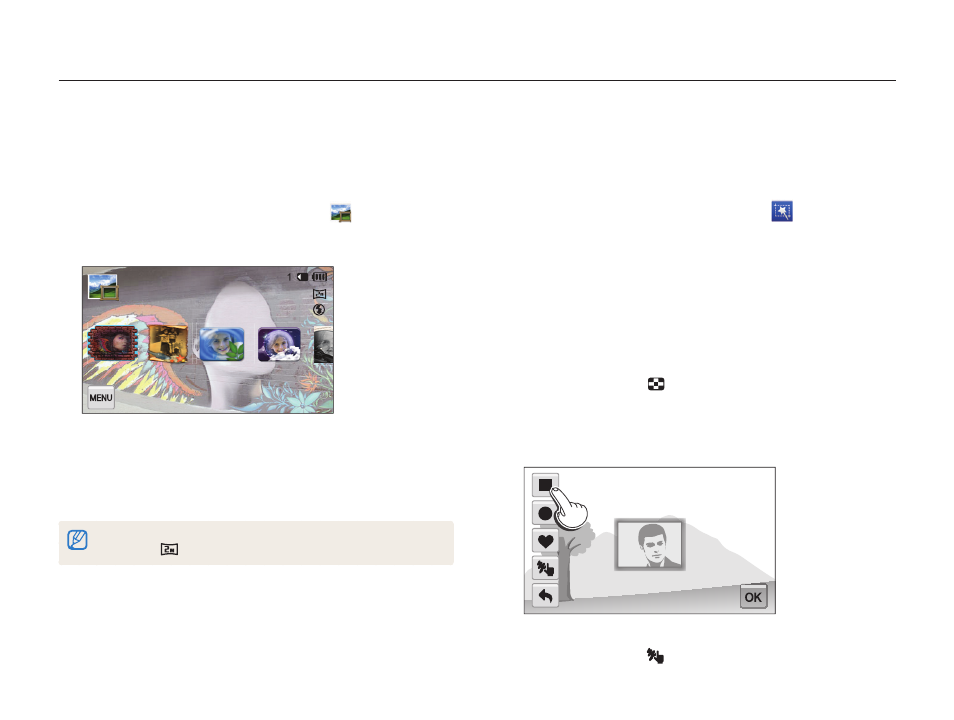
Режим «Волшебная рамка»
В режиме Волшебная рамка к снимкам можно добавлять
различные фоторамки. Форма и внешний вид снимков будут
изменяться в зависимости от выбранной рамки.
1
На главном экране коснитесь значка
.
2
Выберите нужную рамку.
Старая
пленка
Обои
Рябь
Полная луна
3
Скомпонуйте кадр и слегка нажмите кнопку затвора
для фокусировки и установки экспозиции.
4
Нажмите кнопку затвора, чтобы сделать снимок.
В режиме Волшебная рамка автоматически устанавливается
разрешение
.
Режим «Моя волшебная рамка»
В режиме Моя волшебная рамка можно сделать фрагмент
снимка прозрачным, а затем выполнить новый снимок в
прозрачной области.
1
На главном экране коснитесь значка
.
2
Слегка нажмите кнопку затвора для фокусировки,
затем нажмите кнопку затвора еще раз, чтобы сделать
фоновый снимок.
3
Выберите пункт Установить.
•
Чтобы выполнить повторный снимок для фона, выберите
пункт Снять еще раз.
•
Чтобы выбрать фоновый снимок из списка сохраненных,
коснитесь значка
.
Выбрать снимок или видеозапись,
сделанные в режиме Живая панорама или 3D-фото,
невозможно.
4
Выберите нужную рамку.
•
Чтобы нарисовать новую рамку и выбрать толщину пера,
коснитесь значка .