Инструменты управления, Знакомство с полезными инструментами управления, Использование syncthru™ web service – Инструкция по эксплуатации Samsung ML-5510N
Страница 74: Обзор syncthru™ web service, Действия
Инструменты управления_ 74
9.
Инструменты управления
В этой главе рассматриваются инструменты управления устройством, позволяющие использовать все его
возможности.
В главу входят указанные ниже разделы:
•
Знакомство с полезными инструментами управления
•
Использование SyncThru™ Web Service
•
Работа с программой Smart Panel
•
Использование Unified Linux Driver Configurator
Знакомство с полезными инструментами
управления
Описываемые в перечисленных ниже разделах программы делают
использование устройства более удобным.
•
«Использование SyncThru™ Web Service» на стр. 74.
•
«Работа с программой Smart Panel» на стр. 76.
•
«Использование Unified Linux Driver Configurator» на стр. 77.
Использование SyncThru™ Web Service
Для работы с SyncThru™ Web Service необходима программа
Internet Explorer 6.0 или более поздней версии.
При условии подключения устройства к сети и правильной настройки
параметров TCP/IP появляется возможность управления устройством
через встроенный веб-сервер SyncThru™ Web Service. SyncThru™
Web Service предназначен для следующих целей:
•
просмотр информации об устройстве и проверка его текущего
состояния;
•
изменение параметров TCP/IP и настройка других параметров сети;
•
изменение настроек принтера;
•
настройка уведомлений о состоянии устройства по электронной
почте;
•
получение поддержки по использованию устройства.
Чтобы открыть SyncThru™ Web Service,
выполните следующие действия
1. В операционной системе Windows запустите веб-браузер
(например, Internet Explorer).
Введите IP-адрес устройства (http:// xxx.xxx.xxx.xxx) в поле адреса и
нажмите клавишу Enter или кнопку Переход.
2. На экране появится встроенный веб-сайт устройства.
Вход в SyncThru™ Web Service
Для настройки параметров в SyncThru™ Web Service необходимы
права администратора. Незарегистрированные пользователи
SyncThru™ Web Service могут использовать программу, но им
недоступны вкладки Настройки и Безопасность.
1. Нажмите Вход в систему в правой верхней части веб-сайта
SyncThru™ Web Service.
Откроется страница входа в систему.
2. Введите Идентификатор и Пароль, затем нажмите Вход в
систему.
При первом входе в SyncThru™ Web Service введите ниже
стандартный идентификатор и пароль.
•
Идентификатор: admin
•
Пароль: sec00000
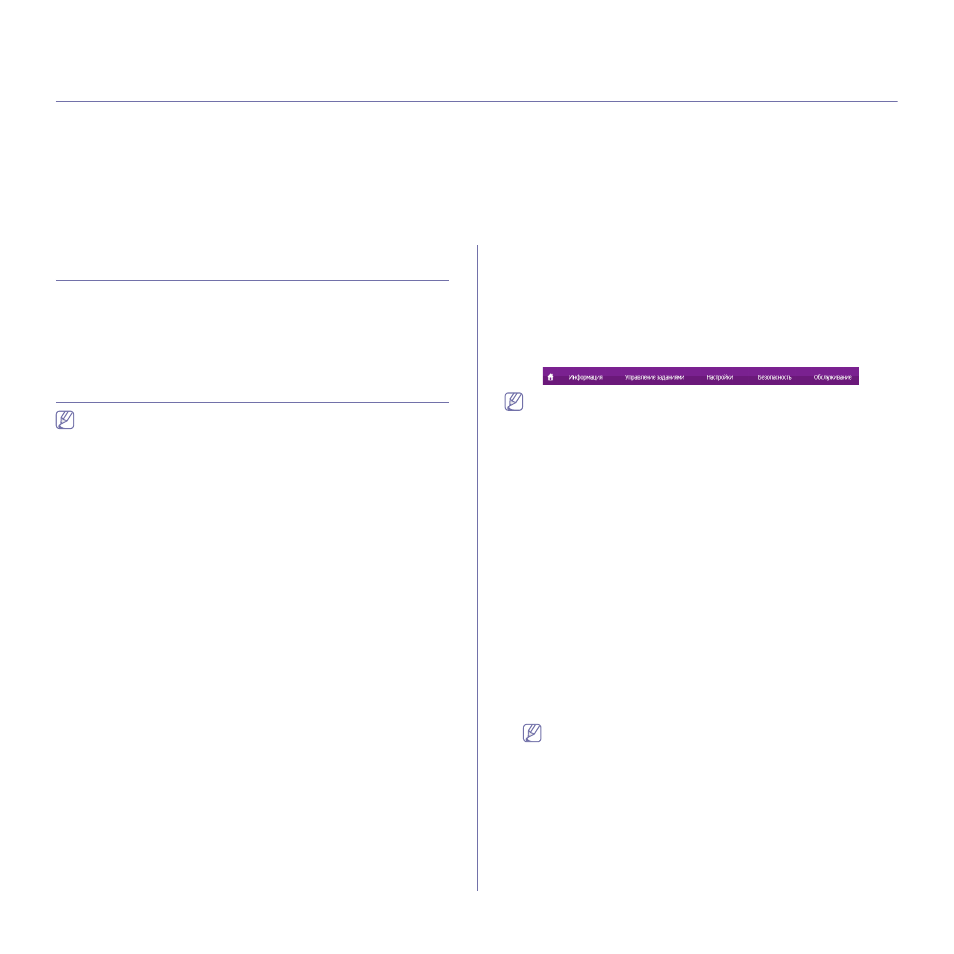
Обзор SyncThru™ Web Service
В зависимости от модели устройства некоторые вкладки могут
быть недоступны.
Вкладка Информация
Общая информация об устройстве. Здесь находятся такие данные,
как IP-адрес устройства, оставшееся количество тонера, данные о
соединении Ethernet, версия программного обеспечения и т. д.
Отсюда же можно распечатать отчет об ошибках и другие
подобные документы.
•
Активные предупреждения: этот пункт позволяет
отслеживать сигналы об ошибках в работе устройства и степень
их серьезности.
•
Расходные материалы: этот пункт позволяет отслеживать
количество отпечатанных страниц и оставшегося тонера в
картридже.
•
Счетчики использования: Позволяет отслеживать количество
напечатанных страниц для разных видов печати: односторонней
и двусторонней.
•
Текущие параметры: этот пункт позволяет получить
информацию об устройстве и сети.
•
Печать информации: этот пункт позволяет распечатать
отчеты о системе, электронных адресах, шрифтах.
Вкладка Управл. заданиями
Этим параметром можно воспользоваться только при
включении диска ОЗУ или наличии дополнительного жесткого
диска (HDD).
Эта вкладка позволяет удалять или выводить на печать задания с
диска ОЗУ или дополнительного жесткого диска (HDD). Выберите
задание в списке и нажмите кнопку Удалить или Печать.
•
Текущие задания: Можно просмотреть очередь списка
текущих заданий.
•
Завершенные задания: Можно посмотреть список
выполненных заданий печати. Вкладка Завершенные задания
отображается только при наличии дополнительного жесткого
диска (HDD).