Инструкция по эксплуатации HP Монитор-док-станция ноутбука HP EliteDisplay S231d 23 inch IPS LED-подсветка BLU
Страница 16
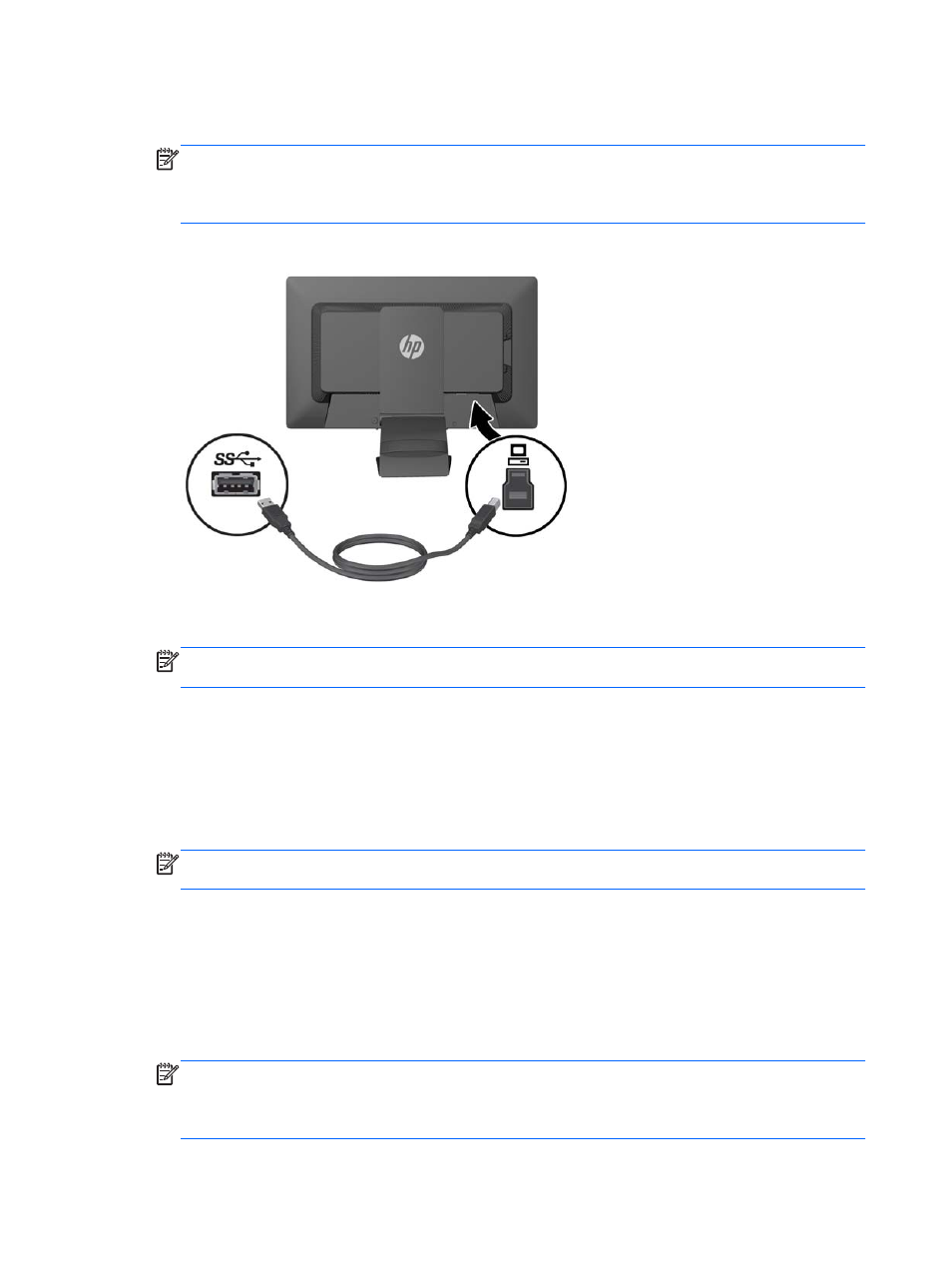
2.
Подсоедините один разъем прилагаемого кабеля USB к разъему USB на компьютере, а
другой разъем – к разъему восходящего трафика USB на мониторе.
ПРИМЕЧАНИЕ.
Для обеспечения оптимальных условий эксплуатации подключите
кабель USB к порту USB SuperSpeed или USB 3.0 на ноутбуке. Эти порты обозначены
синим цветом или значком SS-USB. Монитор также будет работать, если его
подсоединить к порту USB 2.0, но скорость передачи данных будет ниже.
3.
После подсоединения USB-кабеля, на экране ноутбука отобразится окно "Автозапуск". В
окне "Автозапуск" нажмите Открыть папку для просмотра файлов.
ПРИМЕЧАНИЕ.
Если окно "Автозапуск" не отображается, в проводнике Microsoft
Windows выберите диск HP S231d и перейдите к следующему шагу.
4.
Дважды щелкните файл SETUP.
5.
Выберите язык и нажмите кнопку со стрелкой.
6.
Установите драйвер DisplayLink.
Установка драйверов с медиа-диска, входящего в комплект поставки монитора.
1.
Вставьте медиа-диск в оптический дисковод ноутбука.
ПРИМЕЧАНИЕ.
Если окно "Автозапуск" не появляется, в проводнике Microsoft Windows
выберите медиа-диск и перейдите к следующему шагу.
2.
Дважды щелкните файл START.
3.
Выберите язык и нажмите кнопку со стрелкой.
4.
Установите драйверы HP S231d:
5.
После установки драйверов подсоедините один конец кабеля USB (входит комплект
поставки) к разъему USB на ноутбуке, а второй конец – к разъему восходящего трафика
USB на мониторе, как показано на предыдущем рисунке.
ПРИМЕЧАНИЕ.
Для обеспечения оптимальных условий эксплуатации подключите
кабель USB к порту USB SuperSpeed или USB 3.0 на ноутбуке. Эти порты обозначены
синим цветом или значком SS-USB. Монитор также будет работать, если его
подсоединить к порту USB 2.0, но скорость передачи данных будет ниже.
10
Глава 2 Подготовка монитора к работе