Защита широкополосного цифрового контента (hdcp), Подсоединение аудиокабеля – Инструкция по эксплуатации HP ЖК-монитор HP 2009m 20 inch HD Ready
Страница 17
Подготовка монитора к работе
Руководство пользователя
3–7
Защита широкополосного цифрового контента (HDCP)
Если ваш монитор поддерживает HDCP, он может получать содержимое высокой чёткости. Содержимое высокой
чёткости доступно из многих источников, таких как устройства Blu-Ray либо эфирное или кабельное вещание
HDTV. Если ваш монитор не поддерживает HDCP, вы можете при попытке просмотра защищённого содержимого
высокой чёткости увидеть тёмный экран или картинку с низким разрешением. Для просмотра такого содержимого
графическая плата вашего компьютера и монитор должны поддерживать HDCP.
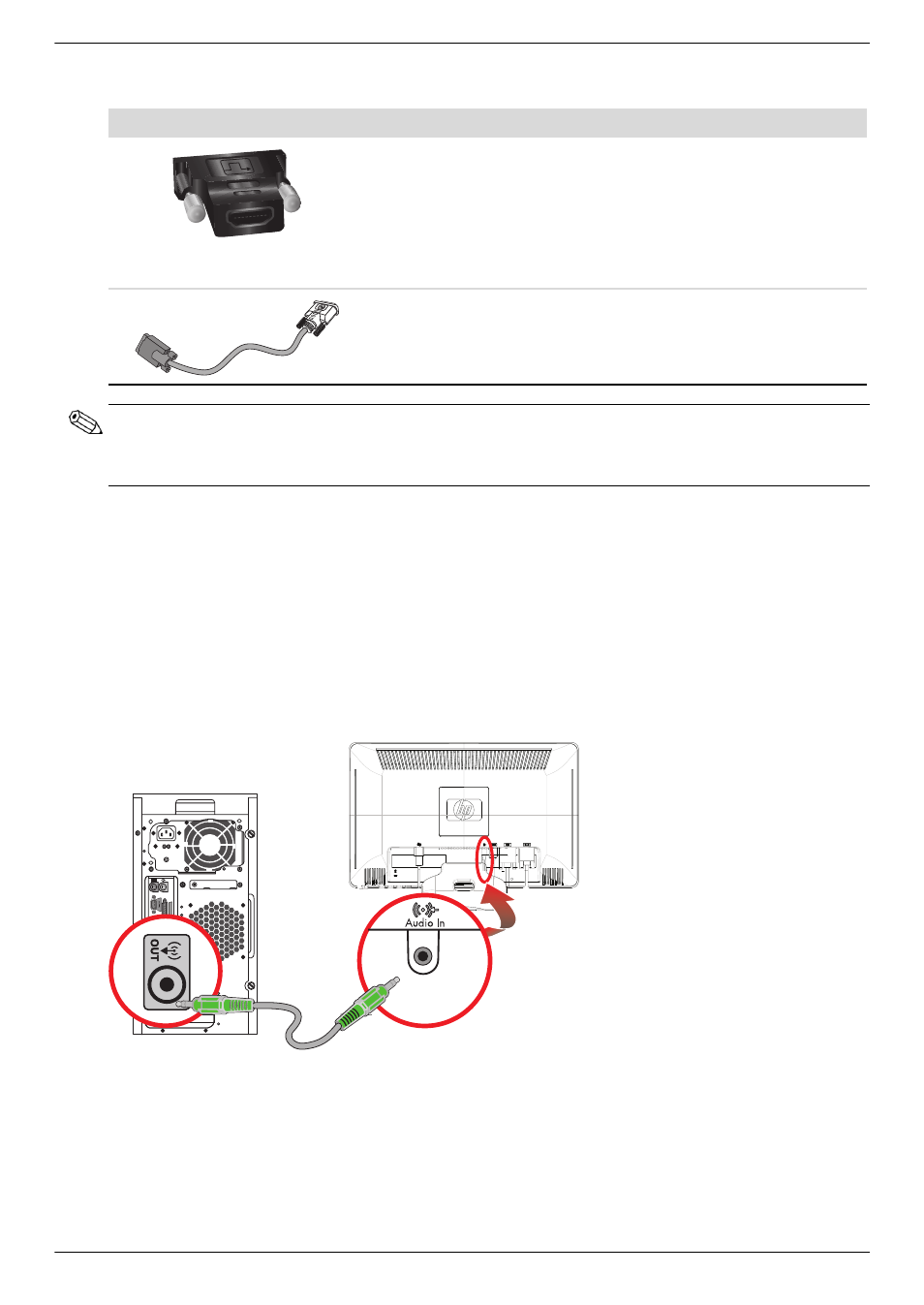
Подсоединение аудиокабеля
Подсоедините встроенные в монитор динамики к компьютеру с помощью аудиокабеля, как показано на следующей
иллюстрации.
Подсоединение аудиокабелей—расположение разъёма может варьироваться
Адаптер DVI-HDMI
Соединяет DVI-монитор с разъёмом HDMI на задней
панели компьютера, телевизора или телевизионной
приставки или соединяет HDMI-монитор с разъёмом
DVI на задней панели компьютера, телевизора или
телевизионной приставки.
ПРИМЕЧАНИЕ: Если вы используете адаптер
DVI-HDMI, необходимо подсоединить зелёный
аудиокабель для подключения динамиков.
Кабель VGA-DVI
Соединяет DVI-монитор с разъёмом VGA на задней
панели компьютера, телевизора или телевизионной
приставки или соединяет VGA-монитор с разъёмом
DVI на задней панели компьютера, телевизора или
телевизионной приставки.
Кабель/адаптер (продолжение)
Название
Описание
ПРИМЕЧАНИЕ: При использовании сигнала VGA или DVI необходимо подключать аудио отдельно, поскольку
VGA- или DVI-сигнал содержит только видеоинформацию и не содержит аудио-данных. При использовании
сигнала HDMI отдельный кабель для аудио не требуется, потому что сигнал HDMI несёт в себе как видео-, так
и аудиоинформацию.