Видеозапись – Инструкция по эксплуатации HP Веб-камера HP HD-5210
Страница 11
Веб-камера HP HD 5210 Руководство пользователя
7
Видеозапись
1
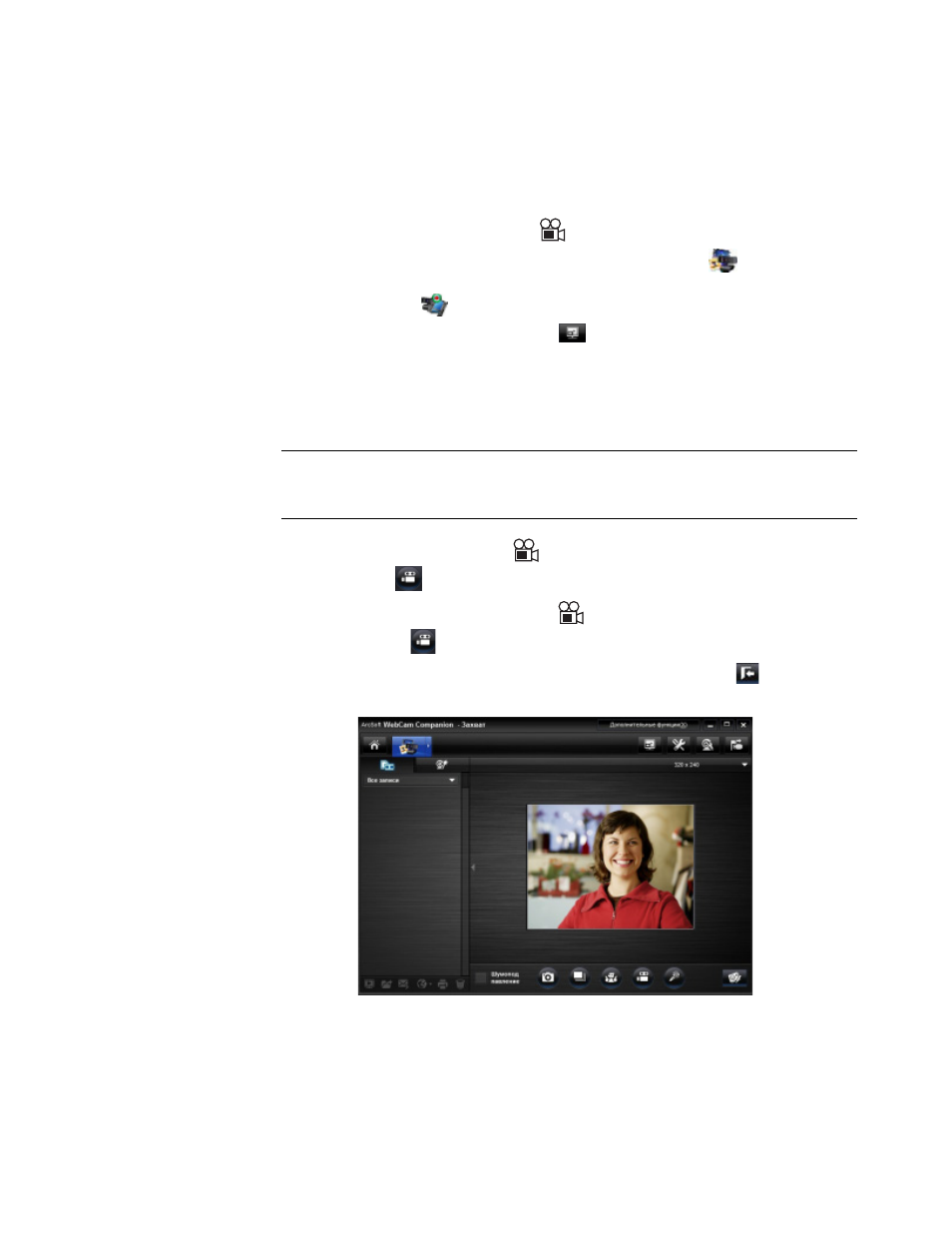
Чтобы открыть программу ArcSoft WebCam Companion и войти в режим захвата
видео, выполните следующие действия.
Нажмите кнопку Video Record
(Запись видео) на веб-камере.
Дважды щелкните значок HP Webcam Control Center
(Центр
управления веб-камерой) на рабочем столе Windows, затем нажмите
Record Video
(Записать
видео).
2
(Дополнительно) Нажмите Full Screen
(На весь экран) для записи в
полноэкранном-режиме.
3
(Дополнительно) Нажмите на список разрешения под значками в верхнем-правом
углу и выберите разрешение, в котором хотите производить запись. Разрешение по
умолчанию - 1280x720 (HD 720p), что обеспечивает оптимальную
производительность в большинстве случаев.
4
Нажмите кнопку Video Record
(Запись видео) или нажмите
Record Video
(Съемка), чтобы начать запись.
5
Снова нажмите кнопку Video Record
(Запись видео) или нажмите кнопку
Stop Recording
(Остановить запись), чтобы завершить запись видео.
6
В случае записи в полноэкранном режиме щелкните значок Exit
(Выход) с
правой стороны экрана, чтобы вернуться в режим частичного экрана.
Чтобы получить дополнительную информацию по использованию программы ArcSoft
WebCam Companion, нажмите Extras (Дополнительно) и выберите Application Help
(Справка по приложению).
ПРИМЕЧАНИЕ. Из-за высокого разрешения и плохого освещения количество
кадров может уменьшиться, и изображение станет двигаться рывками.
Дополнительные сведения о разрешениях см. в разделе “Устранение неполадок.”