Захват и печать неподвижных изображений из, Видеоизображений – Инструкция по эксплуатации Canon CanoScan 9000F Mk II
Страница 97
Захват и печать неподвижных изображений из
видеоизображений
Можно захватывать видеокадры для создания и печати неподвижных изображений.
Внимание!
• Если видеоизображения не появляются, проверьте требования к системе и форматы файлов.
Подробные сведения см. в разделе «
• В зависимости от рабочей среды могут возникать проблемы при воспроизведении
видеоизображений.
• Цветовые тона видеоизображения, измененные с помощью параметров графического драйвера
(видеокарты) или его утилиты, не отражаются на захваченных неподвижных изображениях.
Поэтому цветовой тон у видеоизображений и полученных неподвижных изображений может
различаться.
1.
Запустите программу My Image Garden.
2.
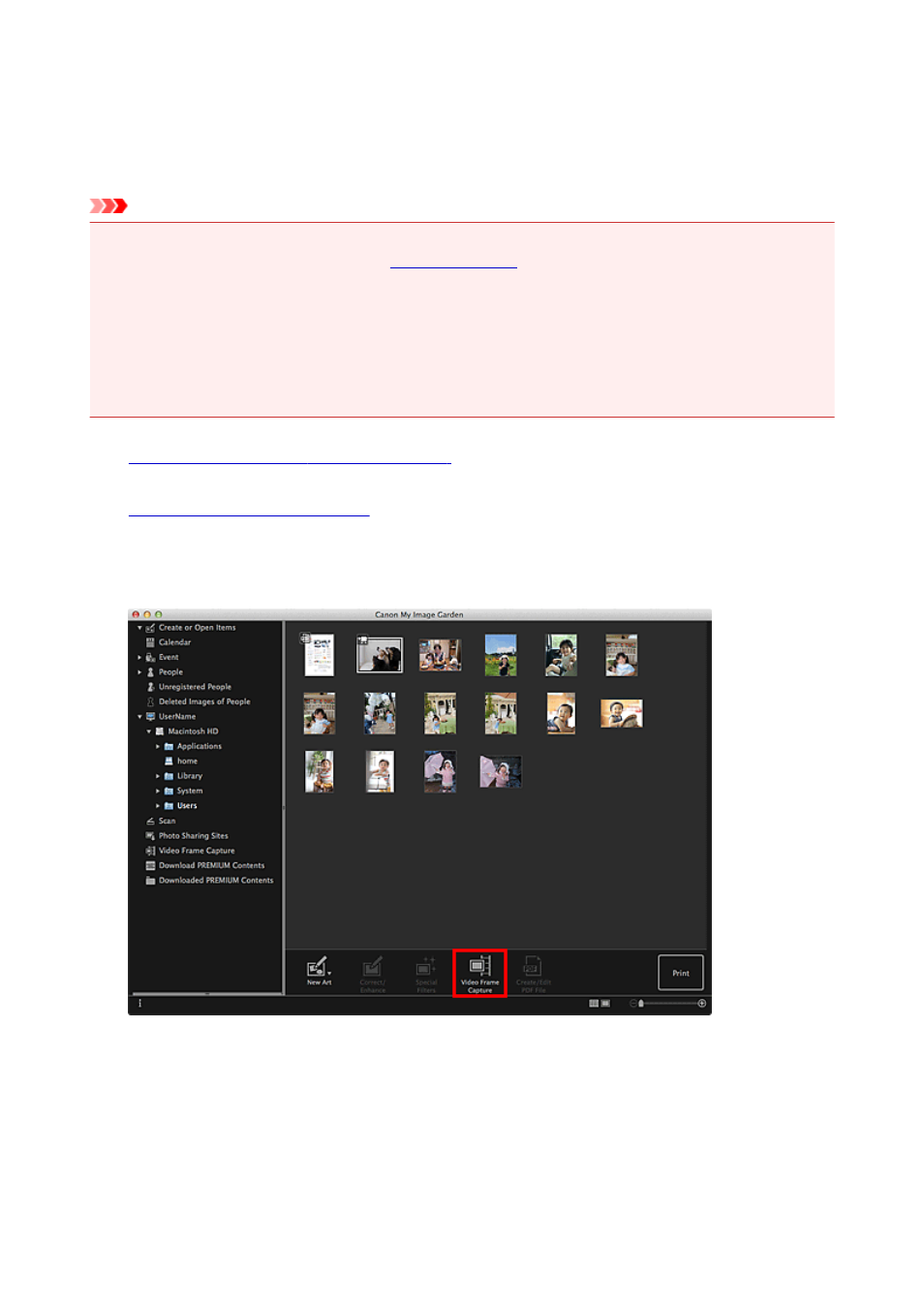
, из которого нужно захватить неподвижные
изображения.
3. Щелкните Захват видеокадра (Video Frame Capture).
Окно переключается на Захват видеокадра (Video Frame Capture), и отображается
видеоизображение с панелью захвата неподвижных изображений.
4. Отобразите кадр, который необходимо захватить в виде неподвижного изображения.
Перетащите регулятор в окне Захват видеокадра (Video Frame Capture) или используйте
панель захвата неподвижных изображений для отображения нужного кадра.
97
- PIXMA iX6540 PIXMA iP2840 PIXMA MG6440 PIXMA iP100 PIXMA MX474 PIXMA iX6840 PIXMA iP100 with battery PIXMA MG2540 PIXMA MG5540 PIXMA MG4240 PIXMA IP2700 PIXMA MX454 PIXMA MX924 PIXMA iP8740 PIXMA iP7240 PIXMA MX534 PIXMA MG7140 PIXMA PRO-10 PIXMA MG3540 PIXMA MX394 PIXMA PRO-1 PIXMA MX524 PIXMA MG2440 PIXMA PRO-100