Добавление и удаление папок, Изменение значков на панели программ, Изменение фонового изображения – Инструкция по эксплуатации Acer S520
Страница 19: Управление экраном блокировки
19
Добавление и удаление папок
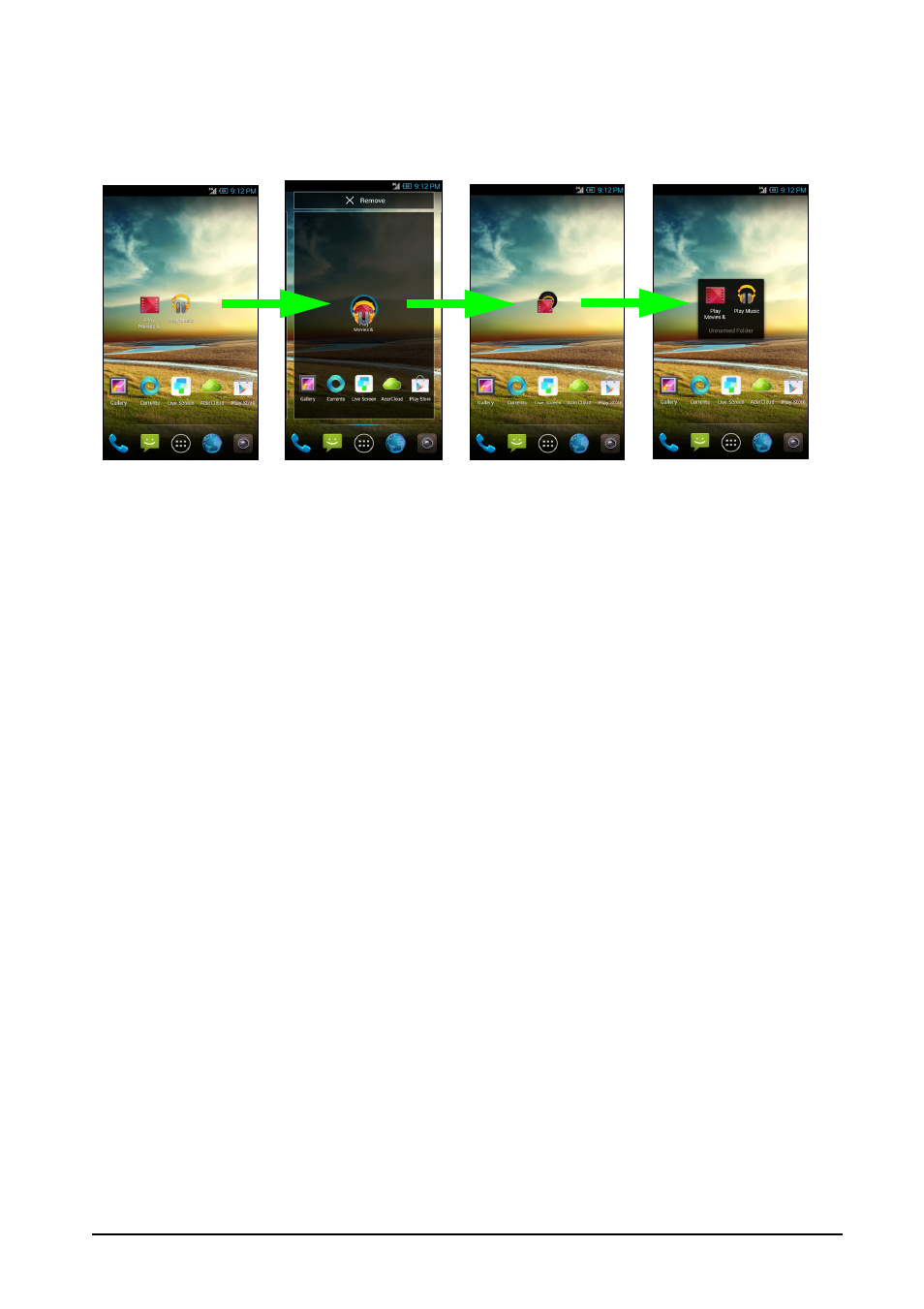
На Начальный экран можно также добавлять папки. Чтобы создать новую
папку, на Начальном экране перетащите значок одной программы на значок
другой программы. В результате будет создана папка без имени. Нажмите
значок этой папки и затем нажмите имя папки, чтобы переименовать ее.
Чтобы удалить ярлык программы из папки, нажмите значок этой папки, чтобы
показать находящиеся в ней программы, и затем нажмите им удерживайте
значок программы, который хотите удалить. Перетащите этот значок на значок
Удалить, появившийся вверху экрана.
Чтобы удалить папку, нажмите и удерживайте ее, затем перетащите на значок
Удалить, появившийся вверху экрана.
Изменение значков на панели программ
На панель программ можно вывести значки установленных программ.
Откройте меню Программ и найдите программу, которую хотите добавить.
Нажмите и удерживайте значок, затем перетащите его на любое свободное
место на панели. Если перетащить новый значок программы на значок,
который уже есть на панели, то будет создана папка, содержащая оба значка.
Чтобы удалить значок с панели, нажмите и удерживайте значок, чтобы выбрать
его. Перетащите значок либо на другое место за пределами панели, либо на
значок Удалить вверху экрана.
Изменение фонового изображения
В меню Программы нажмите Настройки > Экран > Фоновое изображение.
Можно выбрать изображения из Галереи, стандартные фоновые изображения
или Динамические (анимированные или интерактивные) фоновые
изображения.
Управление экраном блокировки
В меню Программы нажмите Настройки > Экран блокировки. Измените
настройки экрана блокировки, такие как фоновое изображение, количество
жалюзи в эффектах перехода, включение и выключение ярлыков приложений
и выбор ярлыков приложений.