Использование сенсорного экрана, Клавиатура android – Инструкция по эксплуатации Acer S520
Страница 13
13
Примечание: Сведения о Google Now см. на веб-сайте Google
http://www.google.com/landing/now/.
Последние
Нажмите и удерживайте эту кнопку, чтобы просмотреть список недавно
открывавшихся приложений. Чтобы открыть приложение, нажмите его значок,
или нажмите в любом месте экрана, чтобы вернуться на Начальный экран. См.
раздел “Многозадачность” на стр. 23.
Использование сенсорного экрана
Для выбора элементов и ввода информации в смартфоне используется
сенсорный экран. Нажимайте экран пальцем.
Нажатие: для открытия элементов и выбора параметров нажмите экран один
раз.
Перетаскивание: для выделения текста и изображений проводите палец по
экрану, не отпуская.
Нажатие и удержание: нажмите и удерживайте элемент, чтобы просмотреть
список доступных для него действий. В открывшемся контекстном меню
выберите подходящее действие.
Прокрутка: для прокрутки вверх или вниз по экрану проводите пальцем по
экрану в нужном направлении.
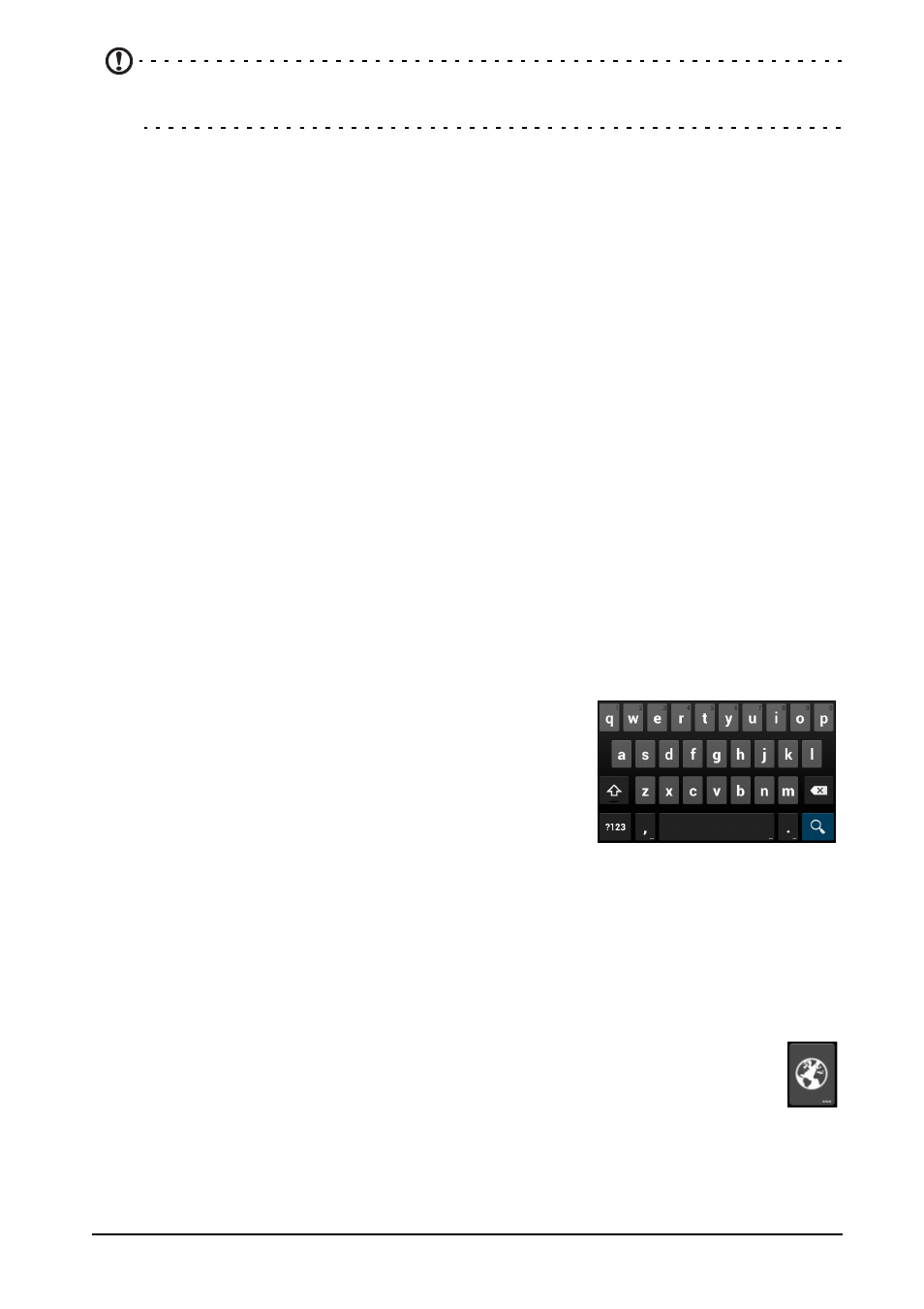
Клавиатура Android
Это стандартная экранная клавиатура QWERTY,
позволяющая вводить текст. Нажмите и
удерживайте клавиши с цифрами вверху, чтобы
выбрать альтернативные символы, например,
буквы с диакритическими знаками.
Нажмите кнопку ?123, чтобы открыть цифры и
специальные символы, а затем нажмите клавишу
ALT, чтобы показать дополнительные символы.
Чтобы выбрать другой язык ввода, нажмите и удерживайте клавишу с запятой.
Другой способ: откройте меню Программ и нажмите Настройки > Язык и
ввод. Затем нажмите кнопку Настройки рядом с пунктом "Клавиатура
Android" > Языки ввода. Раскладка клавиатуры изменится в соответствии с
выбранным языком.
После настройки второго языка рядом с клавишей пробела появится
кнопка со значком глобуса. Нажимайте это кнопку для быстрого
переключения между несколькими языками ввода.