Docucom pdf trial – Инструкция по эксплуатации GIGABYTE GSmart MW700
Страница 20
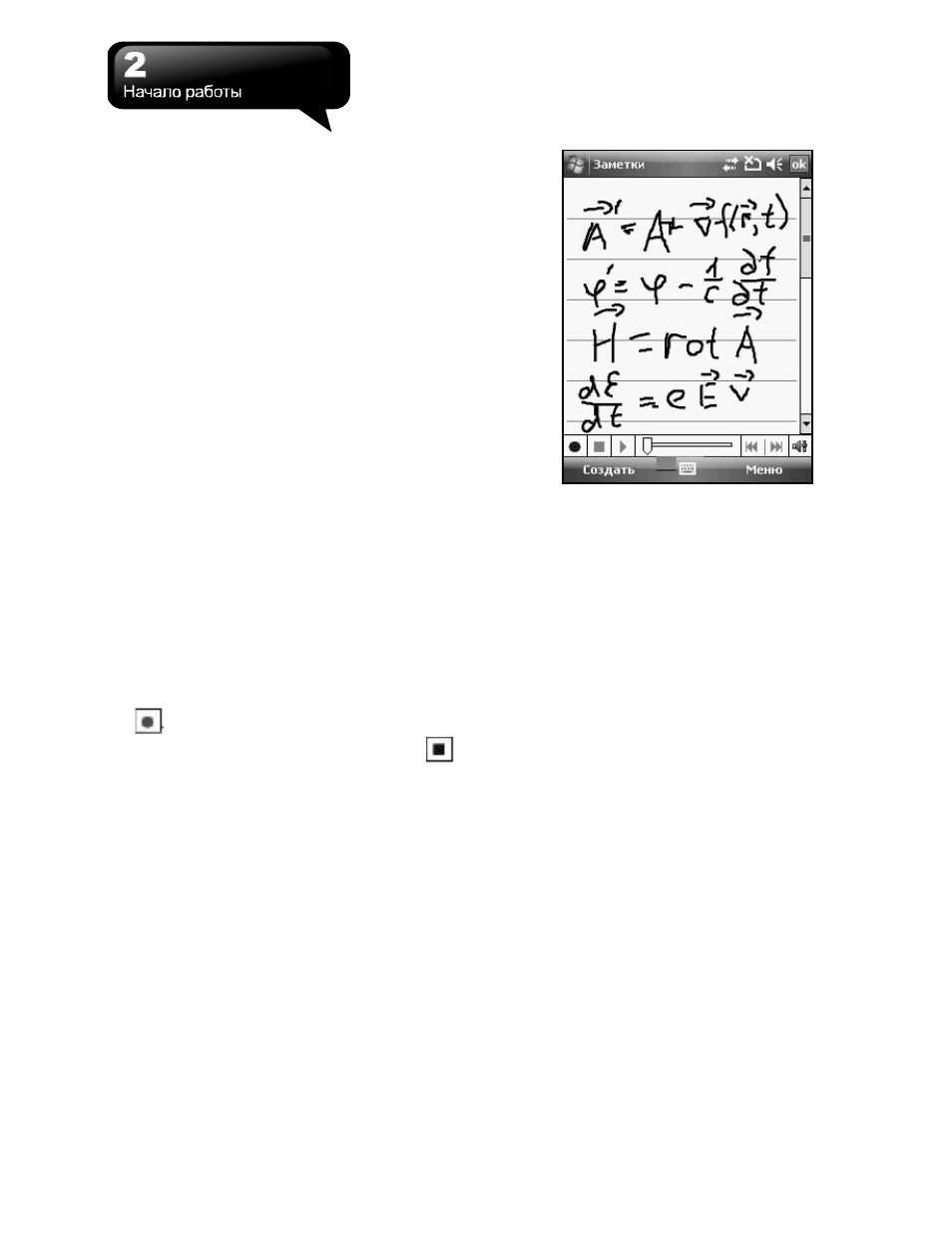
2.8 Запись сообщения
В любой программе, в которой вы можете
рисовать или писать текст на экране, вы
также можете быстро заносить свои мысли,
напоминания и телефонные номера,
записывая голосовое сообщение. В
Календаре, Задачах и Контактах вы можете
заносить запись на вкладке Заметки. В
Заметках, вы можете либо создать
самостоятельное сообщение, либо
включить запись в уже созданную заметку.
Если вы хотите включить запись в заметку,
вначале откройте ее. В программе
Сообщения, вы также можете добавлять
записи в письма электронной почты.
Создание записи
1. Чтобы добавить запись в заметку,
вначале откройте ее. Выберите Пуск >
Программы > Заметки.
2. Если панель инструментов
Запись/Проигрывание отсутствует,
выберите Меню > Показать панель
записи.
3. Держите микрофон устройства рядом со
ртом или другим источником звука.
4. Чтобы начать запись, нажмите кнопку
.
5. Для прекращения, нажмите кнопку
.
Новая запись появится в списке заметок.
6. Чтобы проиграть запись, щелкните по
открытой заметке или по записи в списке
заметок. Вы также можете открыть
панель Запись/Проигрывание, нажав на
некоторое время кнопку уменьшения
громкости. Чтобы быстро начать запись,
зажмите кнопку уменьшения громкости.
Звуковой сигнал сообщит вам о том, что
запись началась. Отпустите кнопку
чтобы прекратить запись. Новая запись
будет сохранена в открытой заметке или
как самостоятельная запись в случае,
если ни одной заметки не открыто.
2.9 Редактирование личной
информации
Вы можете ввести вашу личную
информацию в устройство в раздел
Информация о владельце.
1. Выберите Пуск > Настройки > вкладка
Личные > Данные о владельце > вкладка
Личные данные.
2. Выберите поле Имя и введите в него
свое имя.
3. Выберите требуемое поле ввода и
введите в него соответствующую
информацию о себе.
4. Выберите вкладку Примечания, чтобы
ввести другую информацию.
5. Если вы хотите, чтобы ваша
информация отображалась на
стартовом экране, перейдите к закладке
Параметры.
2.10 Установка пароля
Чтобы предотвратить несанкционированное
использование своего телефона, вы можете
задать пароль на доступ к нему.
1. Выберите Пуск > Настройки > вкладка
Личные > Заблокировать > вкладка
Пароль.
2. На вкладке Пароль, выберите
“Запрашивать, если устройство не
2-8
│
MW700
DocuCom PDF Trial
www.pdfwizard.com