Docucom pdf trial – Инструкция по эксплуатации GIGABYTE GSmart MW700
Страница 19
произвели перезагрузку системы, вам
необходимо снова выровнять экран.
1. Выберите Пуск > Настройки > вкладка
Система > Экран > вкладка Общие.
2. Выберите Калибровка экрана.
3. В появившемся окне, постарайтесь
достаточно точно щелкнуть стилусом на
появляющихся крестиках.
4. Щелкните по кнопке OK, чтобы выйти.
2.6 Способы ввода
Клавиатура
Вы можете вводить данные с помощью
экранной клавиатуры. Для отображения
экранной клавиатуры, щелкните по
пиктограмме
.
Чтобы ввести данные, следуйте
приведенным ниже инструкциям:
1. На экранной клавиатуре, щелкните по
кнопкам Shift или CAP, чтобы ввести
одну или несколько заглавных букв.
2. Щелкните по кнопке
на экранной
клавиатуре, чтобы удалить символ(ы).
3. Чтобы закрыть экранную клавиатуру,
щелкните еще раз по пиктограмме
.
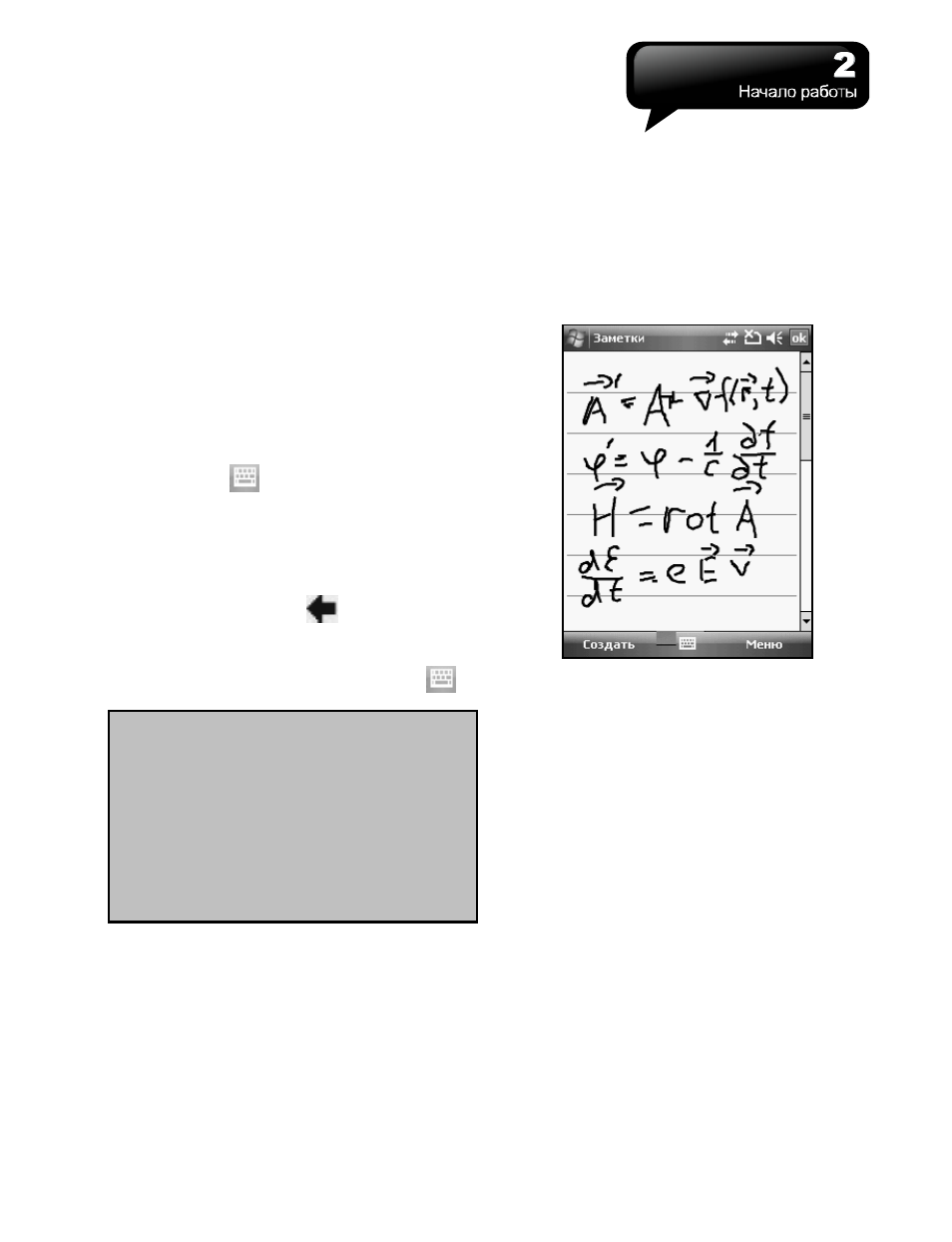
2.7 Рисование на экране
Вы можете рисовать на экране точно так же,
как вы писали не нем. Отличие между
письмом и рисованием заключается в том,
как вы выбираете элементы и как они могут
быть отредактированы. Например,
выбранный рисунок можно увеличить или
уменьшить, в то время как текст – нельзя.
Создание рисунка
Проведите стилусом через три
горизонтальные линии на экране. Появится
окно рисования. Последовательные штрихи
или касания экрана становятся частью
рисунка. Рисунки, которые занимают
меньше трех горизонтельных полос,
расцениваются как текст.
Выделение рисунка
Чтобы отредактировать рисунок, его
необходимо сначала выделить.
Примечание: Чтобы изменить на
экране размер экранной клавиатуры,
щелкните по стрелке рядом с
пиктограммой клавиатуры и выберите
пункт Настройки. На экране Ввод, вы
можете выбрать между Крупными
кнопками и Мелкими кнопками,
щелкнув по соответствующему флажку
выбора.
1. Нажмите и удерживайте стилус на
рисунке, пока не появится выделение.
Чтобы выделить несколько рисунков,
снимите выделение с кнопки рисования
и выделите требуемые рисунки.
2. Вы можете вырезать, копировать и
вставлять выбранные рисунки, нажав и
удерживай стилусом на выбранном
рисунке, а затем выбрав команду
редактирования из всплывающего меню
или же просто выбрать требуемое
действие из меню Правка. Чтобы
изменить размер рисунка, проверьте,
чтобы кнопка Перо не была выбрана и
протащите указатель изменения
размеров. Для изменения уровня
приближения для более удобной работы,
щелкните по пункту меню Инструменты и
выберите уровень приближения.
2-7
│
MW700
DocuCom PDF Trial
www.pdfwizard.com