Цвет стены, Точная настройка качества изображения в – Инструкция по эксплуатации BenQ MW860USTi
Страница 41
Порядок работы
41
Настройка режимов Пользовательский 1/Пользовательский 2
В проекторе предусмотрено два пользовательских режима, которые могут
использоваться в случае, если текущие доступные режимы изображений не
удовлетворяют потребности пользователя. В качестве основы можно выбрать
любой из режимов изображения (кроме Пользовательский 1/
Пользовательский 2) и изменить его настройки.
1.
Кнопкой MENU/EXIT откройте экранное меню.
2.
Перейдите в меню ИЗОБРАЖЕНИЕ > Режим изображения.
3.
Кнопками
/
выберите Пользовательский 1 или
Пользовательский 2.
4.
Кнопкой
выберите Режим справки.
Эта функция доступна только при выборе режима Пользовательский 1 или
Пользовательский 2 в подменю Режим изображения.
5.
Кнопками
/
выберите наиболее подходящий режим отображения.
6.
Кнопками
выберите пункт подменю, который вы хотите изменить, и
отрегулируйте значение с помощью кнопок
/
. Подробнее см.
настройка качества изображения в пользовательских режимах"
ниже.
7.
После выполнения всех настроек, выберите Сохранить настройки и
нажмите MODE/ENTER, чтобы сохранить настройки.
8.
Появится подтверждение 'Установки сохранены'.
Цвет стены
В тех случаях, когда изображение проецируется на цветную поверхность
(например, окрашенную стену), с помощью функции Цвет стены можно
скорректировать цвет проецируемого изображения.
Чтобы воспользоваться этой функцией, перейдите в меню ДИСПЛЕЙ > Цвет
стены и с помощью кнопок
/
выберите цвет, наиболее близкий к цвету
поверхности проецирования. Можно выбрать один из предварительно
откалиброванных цветов: светло-желтый, Розовый, Светло-зеленый,
Синий и Школьная доска.
Точная настройка качества изображения в
пользовательских режимах
При выборе режима Пользовательский 1 или Пользовательский 2 в
зависимости от обнаруженного типа сигнала имеется ряд определяемых
пользователем функций. В зависимости от своих потребностей можно
выполнить настройку этих функций, выделив их и нажав / на проекторе
или пульте дистанционного управления
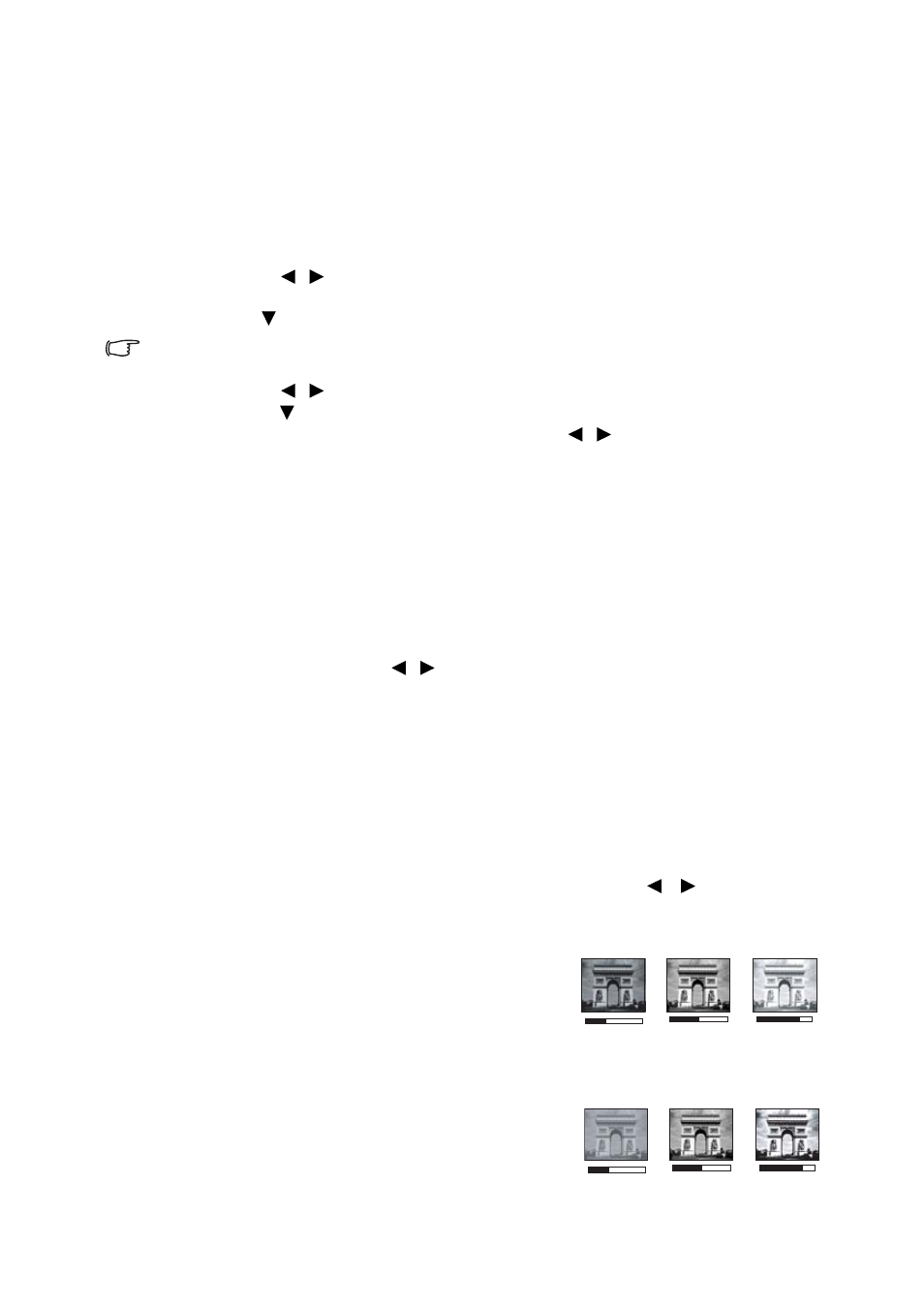
Регулировка параметра Яркость
Чем больше значение, тем больше яркость
изображения. А чем ниже значение параметра,
тем темнее изображение. Отрегулируйте данную
настройку так, чтобы темная область
изображения была черного цвета и чтобы были
видны детали в этой области.
Регулировка параметра Контрастность
Чем больше значение, тем больше
контрастность. Используйте данную функцию
для установки уровня белого после настройки
яркости Яркость для согласования с
выбранным входом и условиями
освещенности.
+50
+30
+70
0
+30
-30