Хема разделов старого и нового дисков – Инструкция по эксплуатации Acronis True Image 8.0 Home
Страница 53
Перенос системы на новый диск
Copyright © Acronis, Inc., 2000-2004
53
7.4
Особенности клонирования при ручном создании
разделов
7.4.1
Схема разделов старого и нового дисков
При выборе ручного способа переноса вы можете изменить размеры
любого раздела на новом диске. По умолчанию используется перенос с
пропорциональным увеличением разделов.
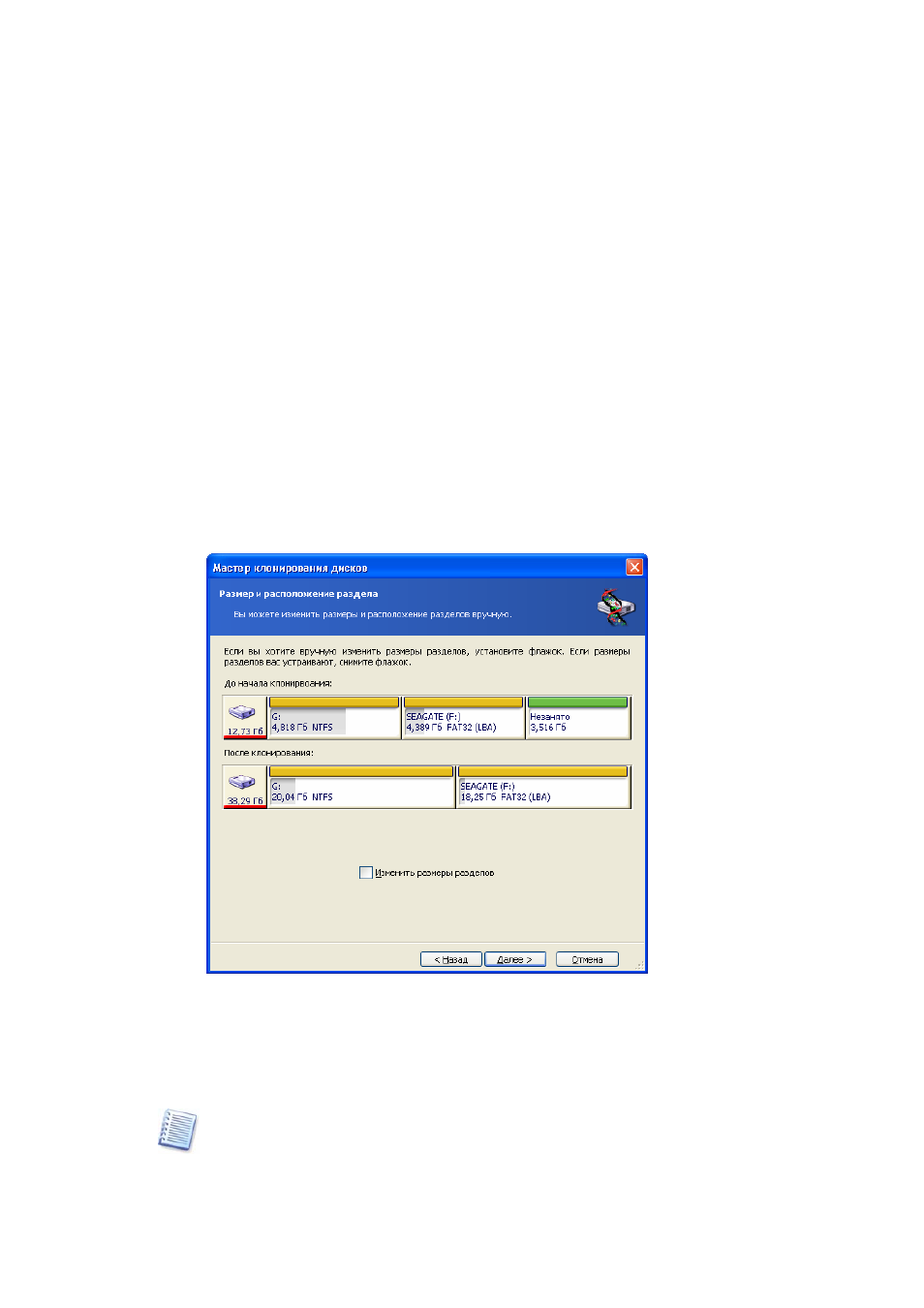
В окне в графической форме (в виде прямоугольников различного размера)
отображается информация об исходном жестком диске (имеющиеся на нем
разделы и пространство, оставшееся нераспределенным), а также
информация о том, какую структуру разделов будет иметь новый жесткий
диск.
Вместе с номером жесткого диска приводится дополнительная
информация: номер раздела, метка тома (например, SYSTEM), тип
файловой системы (например, FAT16 или FAT32), размер раздела в
мегабайтах
(Мб).
Типы
разделов — основной,
логический,
нераспределенное пространство — отображены различными цветами.
Чтобы изменить размер какого-либо раздела, установите флажок
Изменить размеры разделов. Если показанная структура разделов вас
устраивает, снимите этот флажок (если ранее он был установлен). Тогда
при нажатии кнопки Next вы перейдете к окну со сценарием клонирования
(см. выше).
Будьте внимательны! Нажатие кнопки Back в этом окне приведет к тому, что все
сделанные вами изменения в размерах и положении разделов будут потеряны и
их придется делать сначала.