Схема разделов старого и нового дисков, Хема разделов старого и нового дисков – Инструкция по эксплуатации Acronis True Image 8.0 Home
Страница 47
Перенос системы на новый диск
Copyright © Acronis, Inc., 2000-2004
47
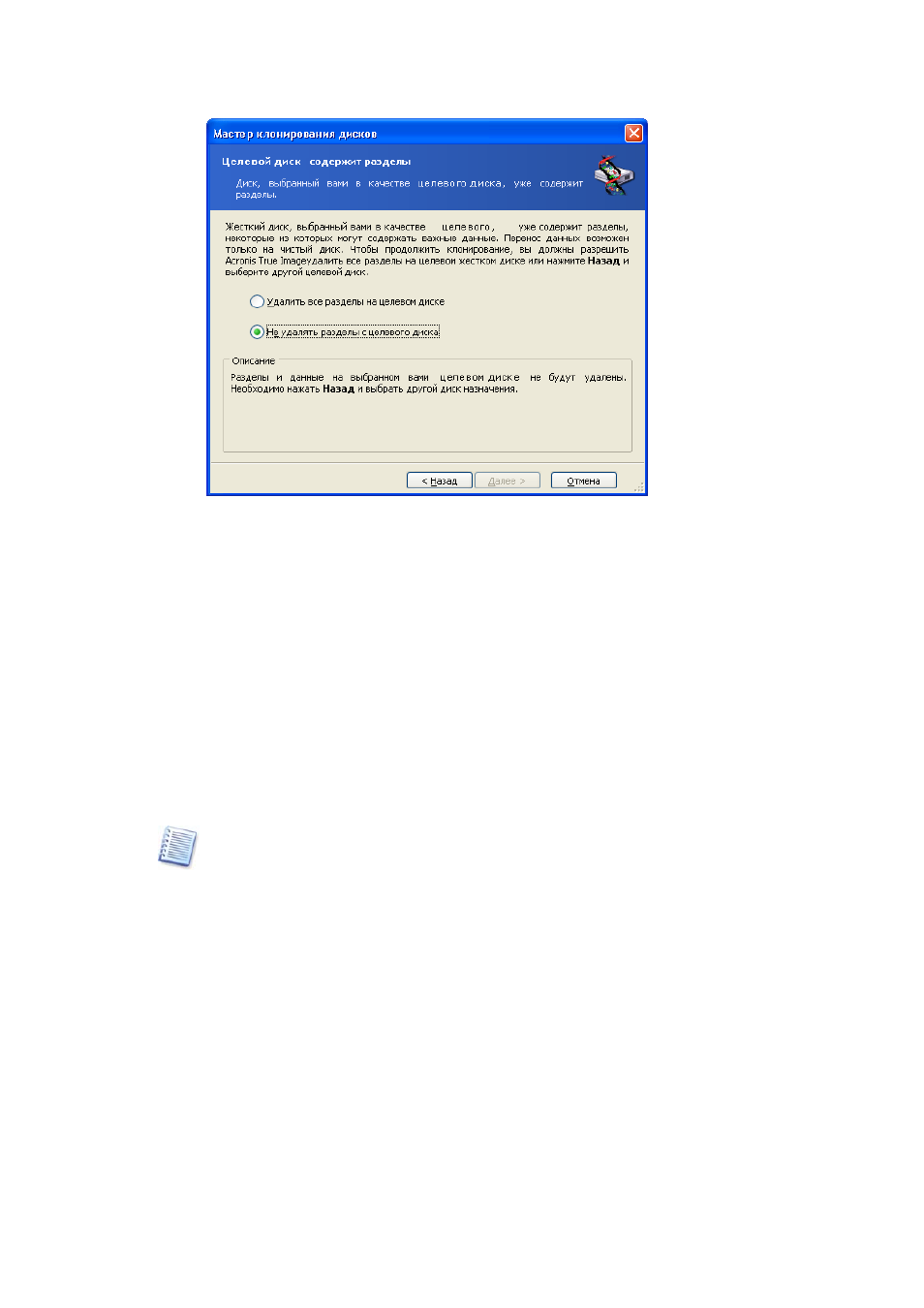
Продолжение работы возможно только после удаления существующих
разделов
Следует выбрать одно из двух значений переключателя:
• Удалить все разделы на целевом диске - существующие разделы
на целевом диске будут удалены в процессе клонирования, все ранее
записанные на диск данные (если они есть) будут потеряны.
• Не удалять разделы с целевого диска - существующие разделы
удаляться не будут, что приведет к невозможности продолжения операции
клонирования. Вы сможете только прервать операцию или вернуться назад
на шаг, чтобы выбрать другой диск.
Для продолжения операции выберите первое положение переключателя и
нажмите кнопку Далее.
Обратите внимание, что ни к каким реальным изменениям и потере данных ваше
согласие удалить разделы пока не приведет! Программа в данный момент
создает сценарий клонирования и не выполняет никаких реальных действий.
Изменения на диске произойдут только тогда, когда после окончания
формирования сценария вы нажмете кнопку Выполнить.
7.3.5
Схема разделов старого и нового дисков
Если ранее вы выбрали автоматический режим, то больше программа ни о
чем вас спрашивать не будет. Вы увидите окно, в котором в графической
форме (в виде прямоугольников различного размера) отображается
информация об исходном жестком диске (имеющиеся на нем разделы и
пространство, оставшееся нераспределенным), а также информация о том,
какую структуру разделов будет иметь новый жесткий диск.
Вместе с номером жесткого диска приводится дополнительная
информация: номер раздела, метка тома (например, SYSTEM), тип
файловой системы (например, FAT16 или FAT32), размер раздела в