Инструкция по эксплуатации Acronis Power Utilities
Страница 76
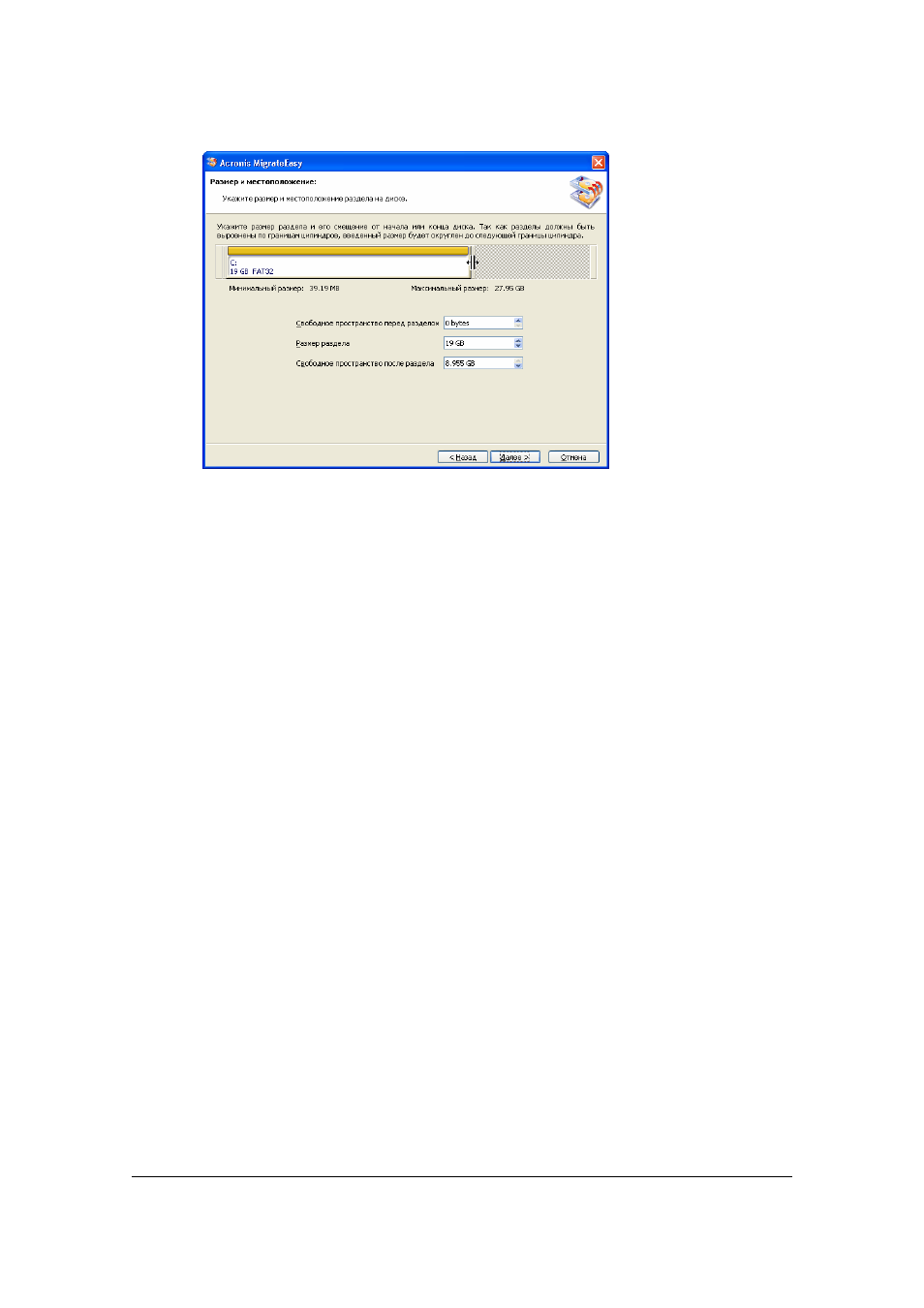
Окно Размер и местоположение раздела
Все численные значения на рисунке выше очень условны, в Вашем
конкретном случае они будут совершенно иными, но сам рисунок несет
важное содержание.
Во-первых, вы можете прямо указать размер раздела в мегабайтах в
поле (спинере) Размер раздела. Если вы щелкнете мышью на кнопке со
стрелкой, направленной верх, значение в поле увеличится, если вы
щелкните на кнопке со стрелкой, направленной вниз, — уменьшится.
Если вы щелкнете мышью на любой из кнопок и будете удерживать
левую кнопку мыши, то значение в поле будет непрерывно меняться.
Обратите внимание также на то, что когда вы изменяете значение поля
Размер раздела, будет изменяться и горизонтальный размер
прямоугольника
(белого
цвета)
в
верхней
половине
окна,
изображающий создаваемый раздел.
В начале процедуры создания раздела, так как Ваш диск
рассматривается как пустой (не содержащий разделов), прямоугольник
занимает все пространство от левого до правого края окна.
Во-вторых, вы можете воспользоваться возможностями, предоставляе-
мыми графическим интерфейсом. Подведите курсор мыши к
вертикальной углубленной («выгравированной») линии, ограничиваю-
щей прямоугольник раздела справа, — курсор примет вид двух
вертикальных линий со стрелками, направленными вправо и влево.
Щелкните мышью на линии и, удерживая левую кнопку, поведите
курсор влево. Вы увидите, что правая граница прямоугольника начнет
перемещаться влево, и прямоугольник будет менять размер.
76
Перенос данных на новый жесткий диск