Спользование, Реддера, 2 использование шреддера – Инструкция по эксплуатации Acronis Power Utilities
Страница 51
Работа с Acronis Privacy Expert Suite: дополнительные инструменты
Copyright © Acronis, Inc. 2000–2005
51
Если вы хотите:
Удалить без возможности восстановления любые файлы или содержимое
целых папок по своему выбору, запустите Шреддер. О том, как использовать
Шреддер, см. раздел
8.2 «Использование Шреддера» настоящего Руководства;
Очистить содержимое файла подкачки Windows, запустите Очистка файла
подкачки. О том, как использовать этот инструмент, см. раздел
файла подкачки» настоящего Руководства;
Блокировать нежелательные всплывающие окна, настройте и запустите
Pop-up Blocker. Подробную инструкцию по использованию Acronis
Pop-up Blocker см. в:
Глава 9 «Работа с Acronis Privacy Expert Suite:
блокирование » настоящего Руководства;
Гарантированно удалить данные на выбранном разделе и/или на целом
диске без возможности восстановления, запустите Drive Cleanser.
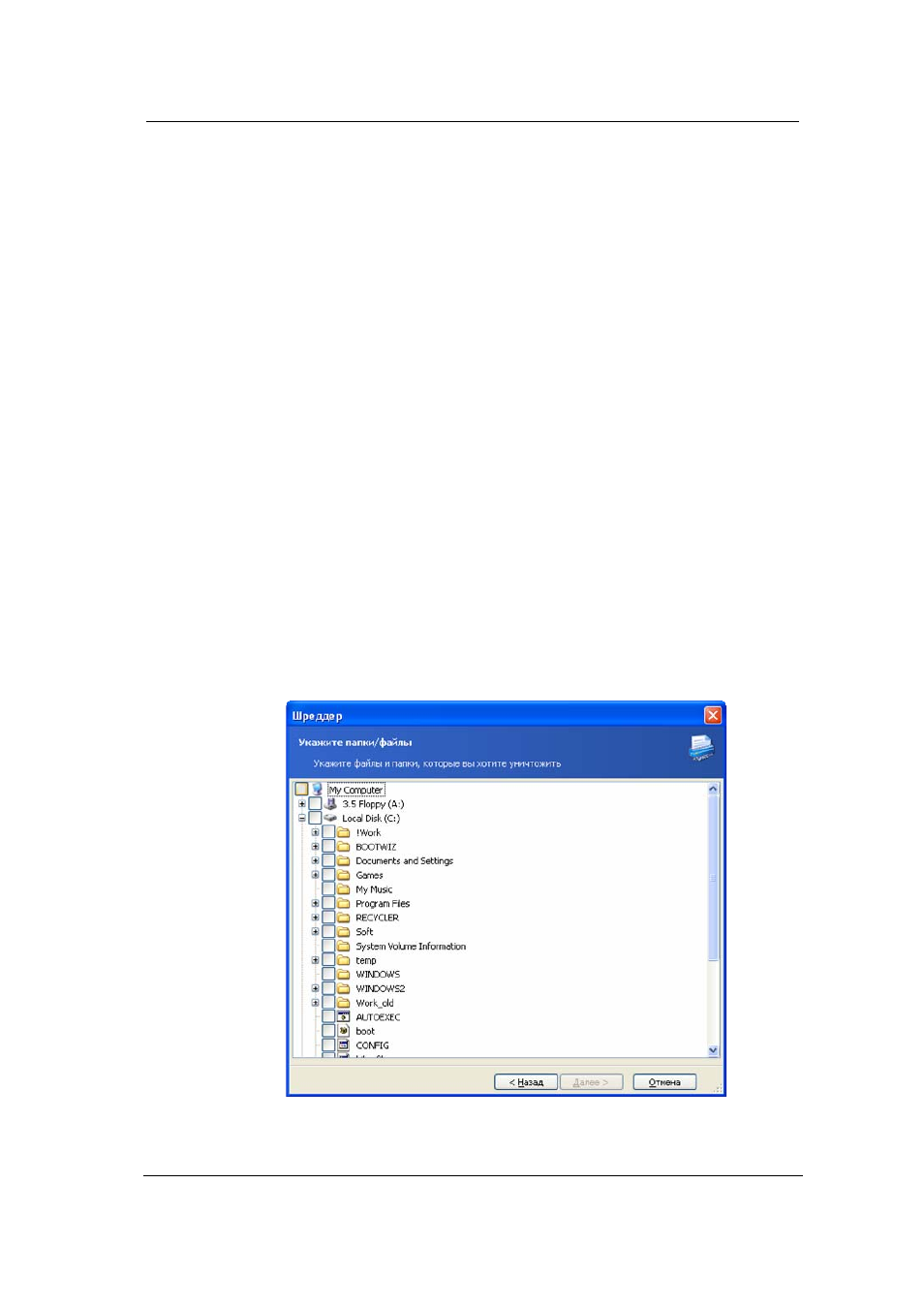
8.2 Использование Шреддера
Шреддер – специальный Мастер, позволяющий пользователю быстро
выбрать
те
файлы
и
папки,
содержимое
которых
подлежит
гарантированному
уничтожению
без
возможности
последующего
восстановления.
Данный Мастер использует стандартный интерфейс Windows Explore и
поэтому работа с ним не вызывает никаких трудностей.
Чтобы запустить Шреддер, воспользуйтесь одним из следующих способов:
• Выберите элемент Шреддер в разделе Сервис на левой панели главного
окна Acronis Privacy Expert Suite;
• Выберите в главном меню пункт Сервис Æ Шреддер.
Использование Шреддера