Ру сский, Функциональные клавиши – Инструкция по эксплуатации GIGABYTE P2532N
Страница 7
Ру
сский
6
Функциональные клавиши
На ноутбуке данной модели имеется несколько функциональных клавиш,
обеспеспечивающих контроль основных операций, таких как уровень
звука или яркость экрана.Управление функциональными клавишами
осуществляется одновременным нажатием клавишы [FN] в сочетании с
другой клавишей.
Функциональные
клавиши
функция
Описание
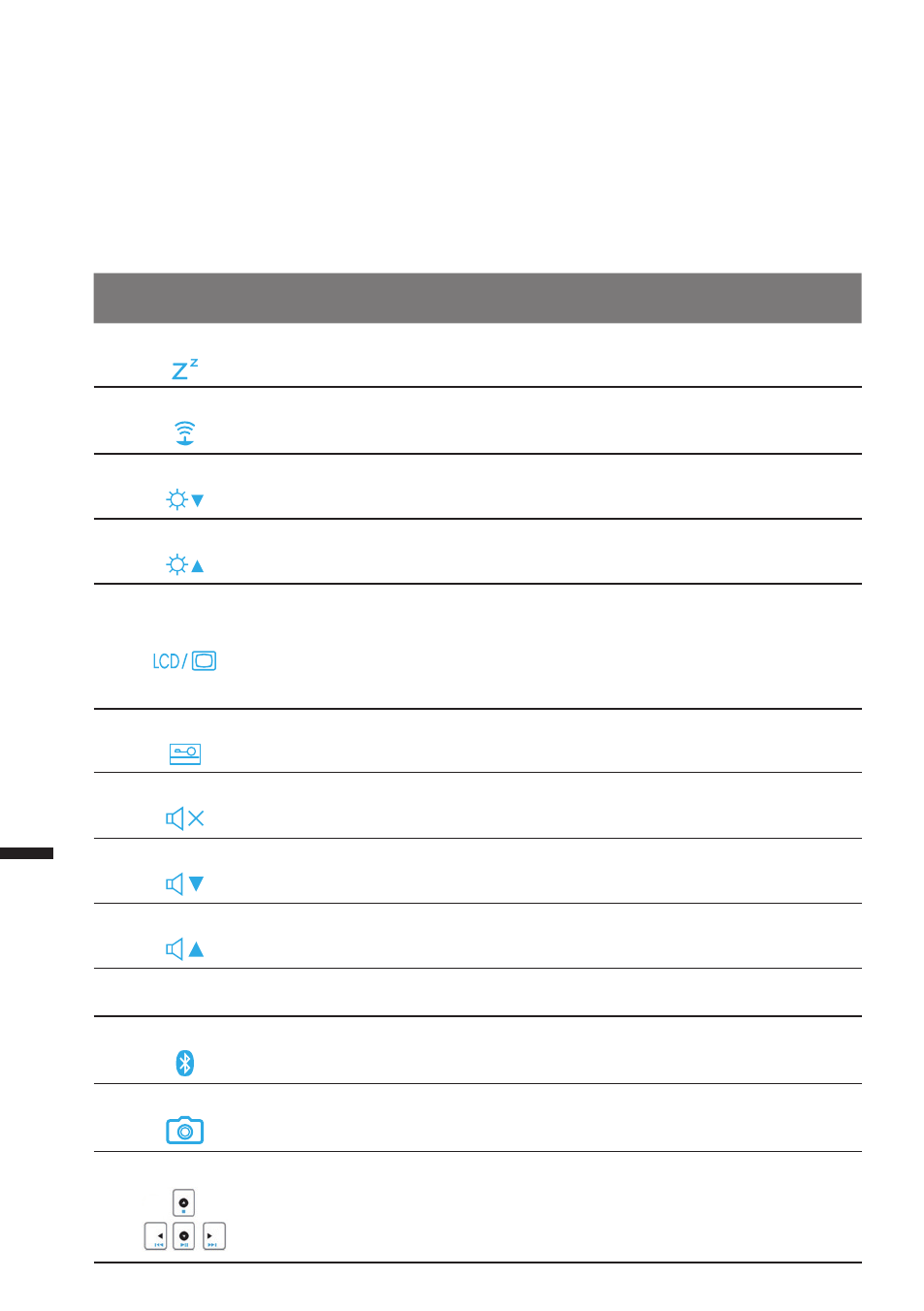
Fn+F1
Режим ожидания
Ноутбук входит в режим ожидания. Нажатие
кнопки питания возвращает ноутбук в активный
режим.
Fn+F2
Беспроводная сеть
Включение или отключение беспроводных
устройств. Нажатие сочетания этих клавиш
активизирует беспроводную сеть LAN
Fn+F3
Уменьшить яркость
Уменьшение яркости дисплея
Fn+F4
Увеличить яркость
Увеличение яркости дисплея.
Fn+F5
Контроль экрана
Позволяет переключиться на другой
подключенный дисплей. При каждом нажатии
этого сочетания клавиш будет появляться
новый вариант выбора. Выбирать можно из
следующих вариантов, по порядку: только
встроенный дисплей, только внешний монитор
или встроенный дисплей и внешний монитор
Fn+F6
Контроль
сенсорной панели
Включение или выключение сенсорной панели.
Блокирование сенсорной панели предотвращает
движение курсора во время печати
Fn+F7
Контроль
динамиков
Включение или выключение динамиков
Fn+F8
Уменьшить звук
Уменьшение громкости звука на ноутбуке
Fn+F9
Увеличить звук
Увеличение громкости звука на мониторе
Fn+F10
N/A
Нет функции для данной модели
Fn+F11
Bluetooth
Включение или отключение беспроводной связи
Bluetooth
Fn+F12
Вебкамера
Включение или отключение вебкамеры
Fn+▲ ▼ ◄ ►
Мультимедиа
контроль
Контроль воспроизведения мультимедиа