Ру сский, Приложения gigabyte – Инструкция по эксплуатации GIGABYTE P2532N
Страница 10
Ру
сский
9
●
GIGABYTE Smart Manager:
Вы можете активировать функцию Smart Manager двойным щелчком на иконке
на рабочем столе, при условии, что приобретенный вами ноутбук уже имеет
заранее установленную операционную систему. Функция GIGABYTE Smart
Manager является интерфейсом работы с иконками, позволяющая пользователю
иметь доступ к общей системе установок и эксклюзивным ютилитам GIGABYTE.
●
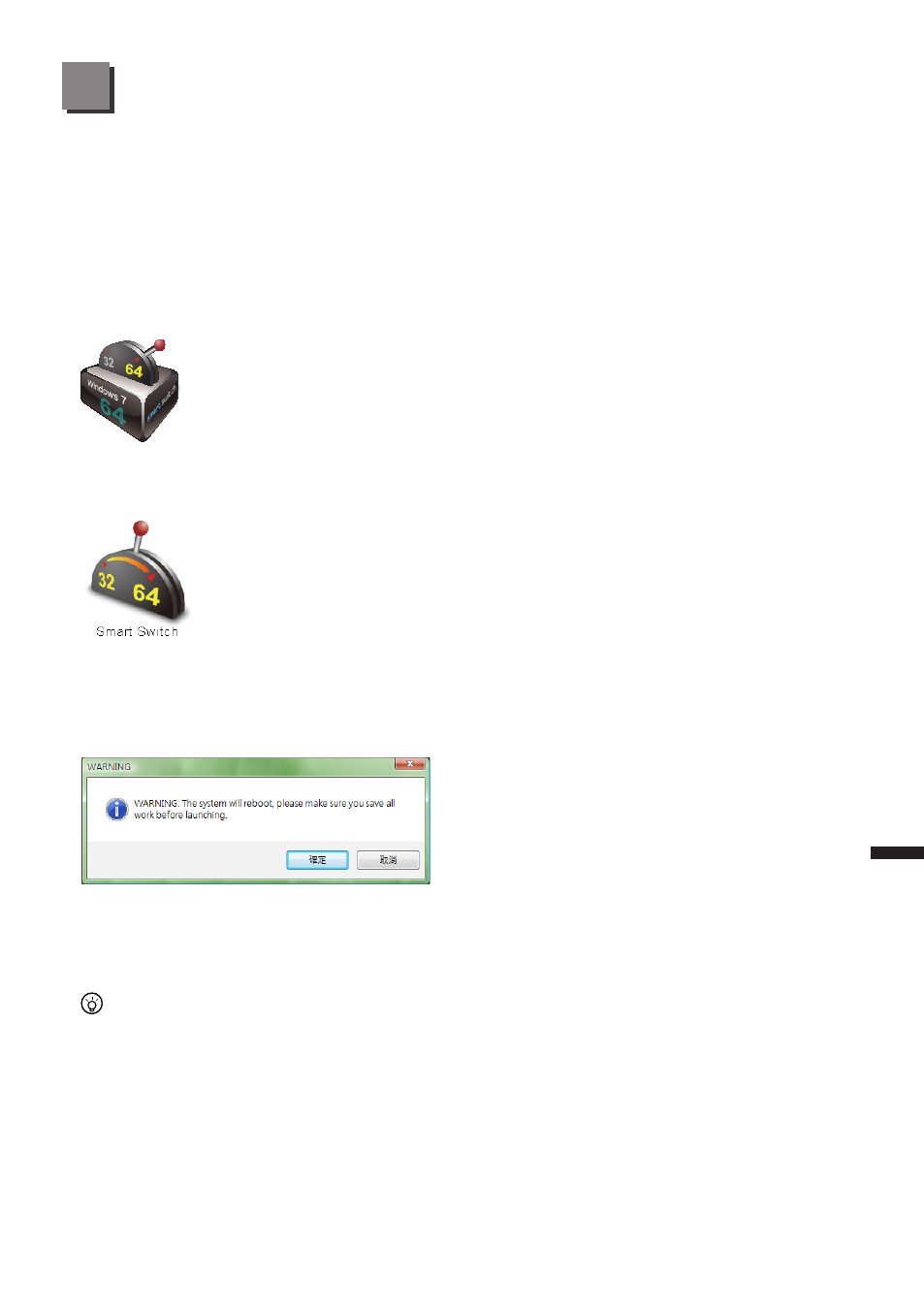
GIGABYTE Smart Switch:
bit
Переключатель Smart позволяет переключать опеационную
систему на 64- или 32-битную. Переключатель Smart доступен на
рабочем столе (иконка).
Вы также можете получить доступ к переключателю Smart через
программу Windows Gadget (иконка).
Рычажок переключателя отражает его настоящий режим и помогает
переключаться в другой режим путем переноса его вниз. Данное диалоговое
окно появляется при нажатии на иконке переключения между режимами.
Система попросит вас сохранить вашу работу перед тем как продолжить
работу на компьютере. Система перезагрузится и изменится в соответствии с
предварительно выбранным вами режимом.
Подсказки
64 и 32- битные опационные системы установлены в разных режимах (
программы и файлы сохранены отдельно). Поэтому, при желании использовать
программное обеспечение в обоих режимах, необходимо установить его в
обоих режимах соответственно
●
GIGABYTE Smart Recovery
:
Приложения GIGABYTE
5