Comprodtv vista gadget tool для windows vista, Интерфейс пользователя, Расположение gadget tool – Инструкция по эксплуатации Compro VideoMate Vista E300F PCIe TV Card
Страница 9
9
ТВ тюнер VideoMate Vista E300F
ComproDTV Vista Gadget Tool
для Windows Vista
В Windows Vista управлять просмотром и записью телепередач стало
значительно проще с использованием Compro Gadget Tool, который
устанавливается с диска «Compro installation CD».
Интерфейс пользователя
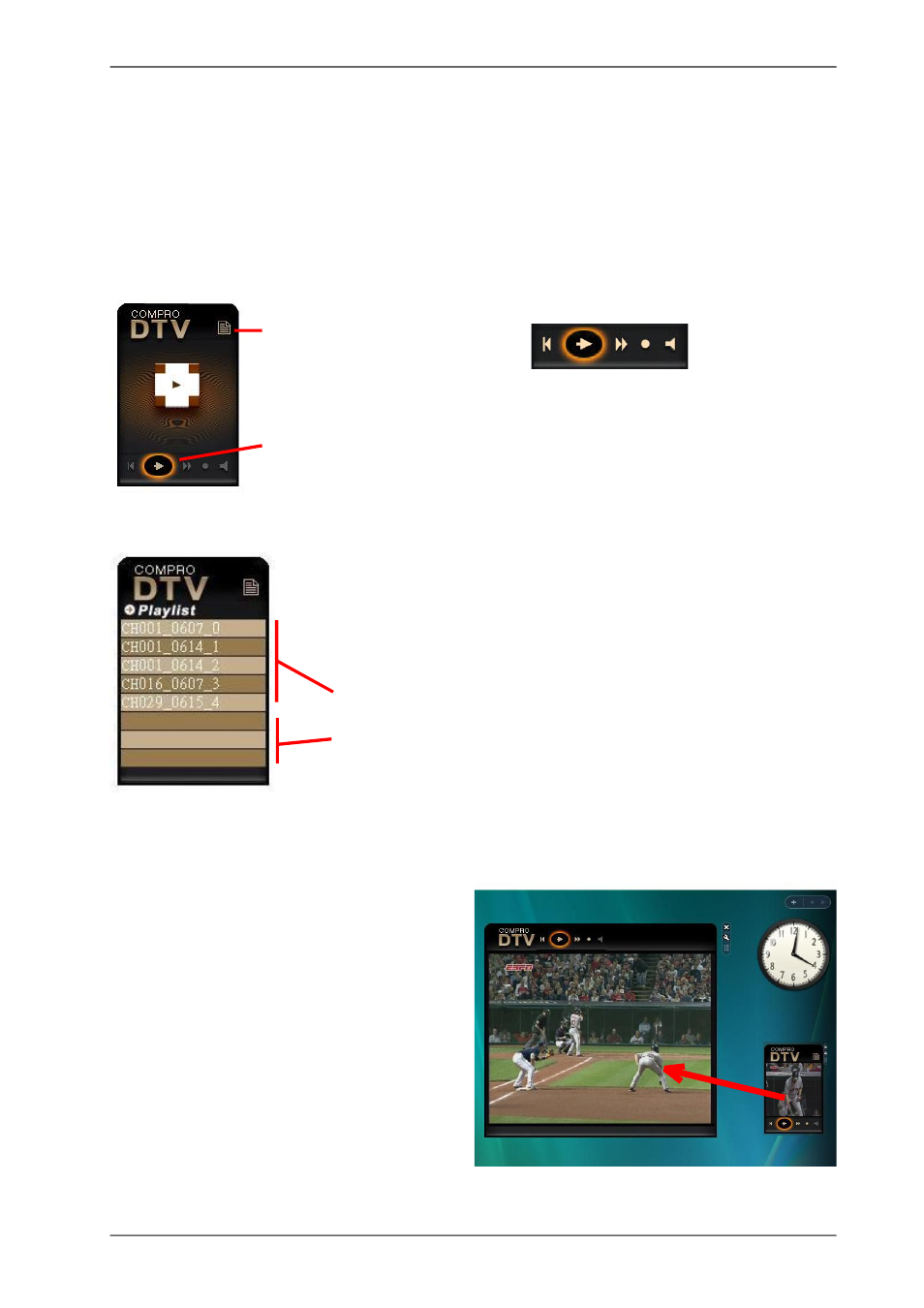
У DTV Gadget есть три режима работы: Teлетрансляция, Плейлист, и
Расписание записи.
Режим плейлиста: На панели отображаются первые 8
файлов, которые Вы записали. Если Вы успели записать
больше восьми файлов, девятый и остальные файлы
показаны не будут При нажатии на любой файл, он
начнет проигрываться в панели
Режим расписания записи: В этом
режиме отображаются пять первых
заданий в расписании записи. При
нажатии на любое из них, в панели
появится информация о выбранном
задании. Повторное нажатие на панель
вернет ее в прежний вид списка.
Расположение Gadget Tool
Gadget Tool может находиться в двух
состояниях: располагаться внутри
боковой панели Vista SideBar и
отдельно на рабочем столе. Чтобы
перенести его из боковой панели на
рабочий стол, достаточно просто
перетянуть его мышкой. При этом
видеоэкран станет больше по размеру,
сохранятся кнопки управления им, но
заблокируется переход в режимы
плейлиста и расписания записи. Так
как на рабочем столе плейлист
недоступен, файлы, которые Вы
хотите посмотреть, можно перенести
мышкой из Проводника на видеоокно.
5 файлов и
3 пустых поля
Кнопки нижнего ряда слева направо:
•
<Канал -> в режиме телетрансляции
•
Вкл/Выкл телетрансляции, Пуск/Пауза
в плейлисте
•
<Канал +> в режиме телетрансляции
•
Пуск/Стоп записи телетрансляции
•
Отключение звука
Эта кнопка переклю-
чает режимы работы
между Teлетрансля-
цией, Плейлистом, и
Расписанием записи.
Эта кнопка включает
телеэкран
Вытащите видеоэкран из боковой панели –
и он станет больше