Инструкция по эксплуатации COWON iAUDIO G3
Страница 25
iAUDIO G3
25
Voice Recorder
(Запись голоса при помощи встроенного микрофона)
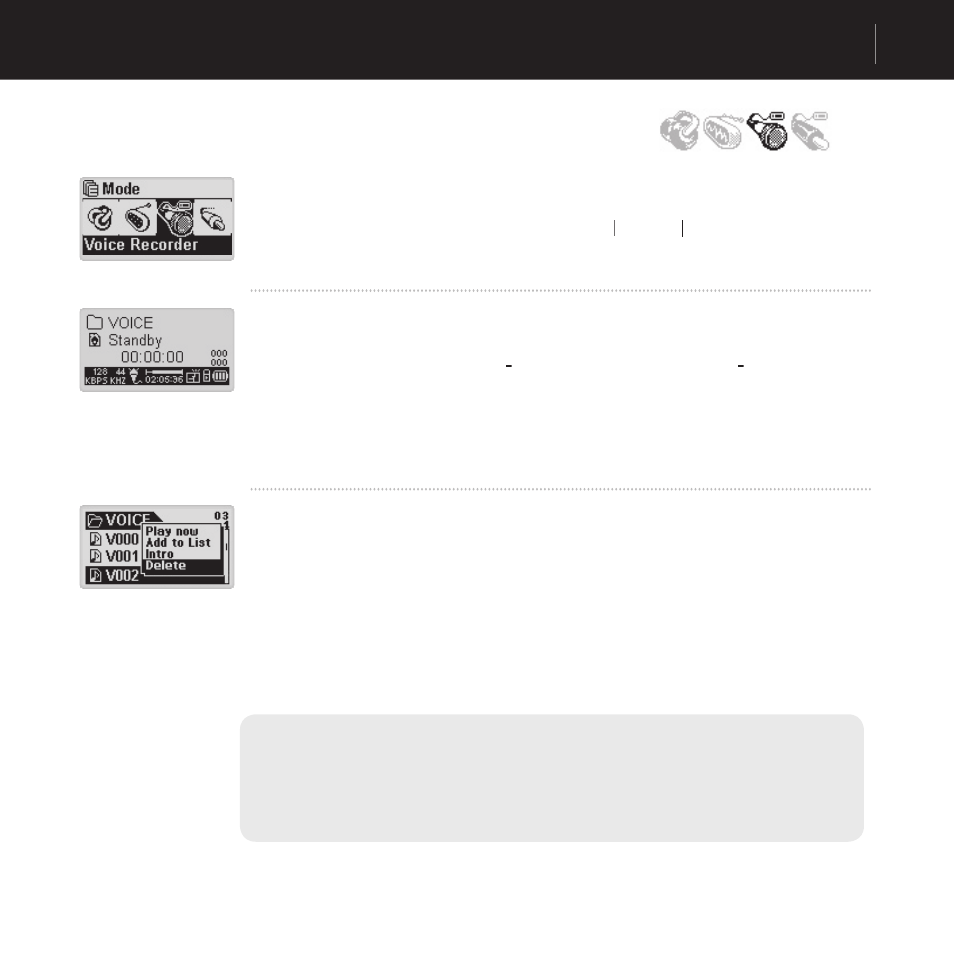
Если iAUDIO не находится в режиме Voice Recorder (Запись голоса),
нажмите рычажок для вызова меню Mode (Режим) и выберите пункт Voice
Recorder (Запись голоса) в меню. Нажмите ◀◀
◀
◀
или ▶▶
▶
▶
, либо нажмите
кнопку PLAY (Воспроизведение), чтобы выбрать пункт Voice Recorder.
iAUDIO будет работать в режиме Voice Recorder (Запись голоса).
Нажмите кнопку REC (Запись) для начала записи.
Звук будет записан с предустановленным качеством, и файл будет записан с
именем V***.mp3 в подпапке 『
Звук будет записан с предустановленным качеством, и файл будет записан с
Звук будет записан с предустановленным качеством, и файл будет записан с
VOICE』 (ГОЛОС) папки 『
Звук будет записан с предустановленным качеством, и файл будет записан с
Звук будет записан с предустановленным качеством, и файл будет записан с
RECORDS』
(Записи). (“***” указывает на номер из 3 последовательных цифр.)
Для остановки записи нажмите повторно кнопку REC (Запись).
Для получения дополнительной информации о процедуре настройки
качества записи см. стр. 37 в настоящем руководстве.
По окончании записи нажмите рычажок для вызова Навигатора, чтобы
иметь возможность использовать другие дополнительные функции.
• Play Now (Воспроизводится): Немедленное воспроизведение дорожки.
• Add to List (Добавить к списку): Добавить дорожку к списку композиций
для воспроизведения.
• Intro (Воспроизведение фрагмента): Прослушать только начальный
фрагмент дорожки.
• Delete (Удалить): Полностью удалить дорожку из Flash памяти.
Для более удобного воспроизведения записанных файлов, используя
функции Fast Forward (Перемотка вперед) и Fast Rewind (Перемотка
назад), перейдите в режим MP3 Player и выберите файлы V***.mp3 для
воспроизведения из подпапки 『VOICE』 (ГОЛОС) в паке 『RECORDS』
(ЗАПИСИ).
Простые операции в соответствии с режимом
Режим Voice Recorder (Запись голоса)