Вызов режима navigation (навигация), Iaudio g3 20, Основные операции при помощи навигатора – Инструкция по эксплуатации COWON iAUDIO G3
Страница 20: Использование закладок
iAUDIO G3
20
Основные операции
Основные операции при помощи навигатора
6. Основные операции при помощи навигатора
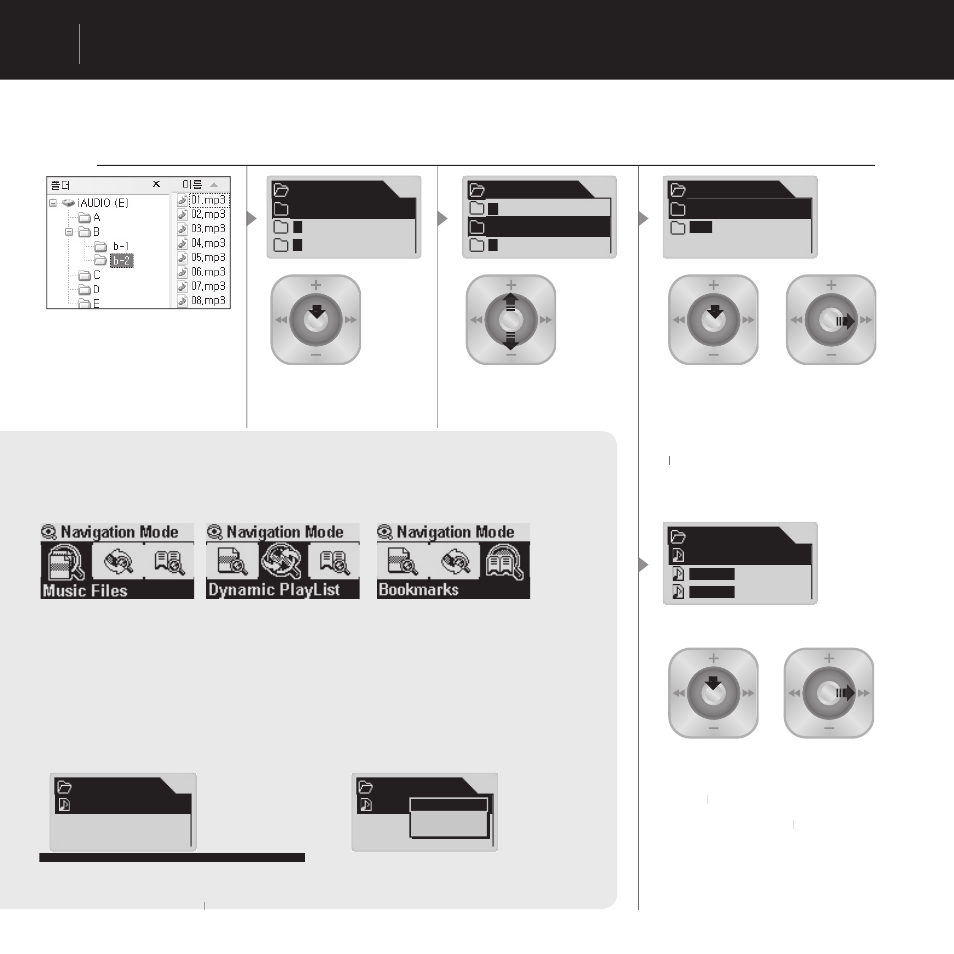
Пример: При подобной структуре папок в iAUDIO и необходимости перейти от корневой папки к папке b-2, а затем выбрать файл 01.MP3
в папке b-2 и проиграть его, делайте так:
Вызов навигатора
Нажмите и удерживайте
рычажок для вызова экрана
Навигатора.
Структура папок в iAUDIO
Перемещение вверх и вниз в
Навигаторе
Нажимайте + или –.
iAUDIO
A
iAUDIO
B
Выбор пункта в Навигаторе
Для того, чтобы выбрать и открыть
папку, нажмите рычажок для вызова
всплывающего экрана и выберите
Expand (Раскрыть). Или нажмите
▶▶
▶
▶
для непосредственного перехода
к папке.
B
b-1
Воспроизведение выбранного файла
Нажмите кнопку PLAY (Воспроизведение)
или нажмите и удерживайте нажатой
кнопку ▶▶
▶
▶
. iAUDIO перейдет в режим MP3
Player и начнется воспроизведение файла.
При нажатии на кнопку ▶▶
▶
▶
начнется
воспроизведение файла, выбранного в
режиме Навигатора.
При нажатии на рычажок появится
всплывающее меню, и если Вы выберите
пункт Play now (Проиграть немедленно),
то начнется воспроизведение файла,
выбранного в режиме Навигатор.
b-1
01.MP3
Вызов режима Navigation (Навигация)
Для вызова режима Navigation (Навигация) нажмите и удерживайте
кнопку MODE (Режим) в Навигаторе.
Music Files: Вы можете проигрывать файлы MP3 и WMA в структуре папок.
Dynamic PlayList: Список файлов для воспроизведения генерируется при вызове функции
“Add to List” (Добавить к списку). Кроме того, элементы списка можно и удалять.
Bookmarks: Функция “Закладки” предназначена для запоминания местоположения
отдельных композиций, которые затем можно воспроизводить непосредственно по
таким сохраненным ссылкам. Это очень полезно при работе с файлами для изучения
иностранных языков или с аудио книгами, время воспроизведения которых значительно.
Пометить закладками можно до 20 композиций, чтобы проиграть их непосредственно при
вызове по сохраненной ссылке. Нажмите и удерживайте нажатой кнопку REC (Запись) для
помещения в закладки музыкальные файлы в процессе их воспроизведения.
■
Использование закладок
Play now (Воспроизводится): Файл, помеченный
закладкой, воспроизводится в данный момент.
Remove (Удалить): Файл, помеченный закладкой,
удаляется.
Remove All (Удалить все): Стереть все закладки.
Bookmarks
(Add Current)
Bookmarks
I Lay my
(Add Current)
Play now
Remove
Remove all
rent (Добавить текущий)), то текущее местоположение
проигрываемой композиции будет помещено в закладки.
Для воспроизведения файла, на который сделана закладка,
выберите ее и нажмите кнопку PLAY (Воспроизведение) или
переместите его в направлении
переместите его в направлении ▶
▶
выберите ее и нажмите кнопку PLAY (Воспроизведение) или
выберите ее и нажмите кнопку PLAY (Воспроизведение) или
▶
▶
выберите ее и нажмите кнопку PLAY (Воспроизведение) или
выберите ее и нажмите кнопку PLAY (Воспроизведение) или
▶
▶
▶
▶
выберите ее и нажмите кнопку PLAY (Воспроизведение) или
выберите ее и нажмите кнопку PLAY (Воспроизведение) или
выберите ее и нажмите кнопку PLAY (Воспроизведение) или
выберите ее и нажмите кнопку PLAY (Воспроизведение) или
..