Инструкция по эксплуатации TP-Link TL-WR741ND V1
Страница 66
TL-WR741N/TL-WR741ND
Беспроводной маршрутизатор Lite N 150Мбит/с
58
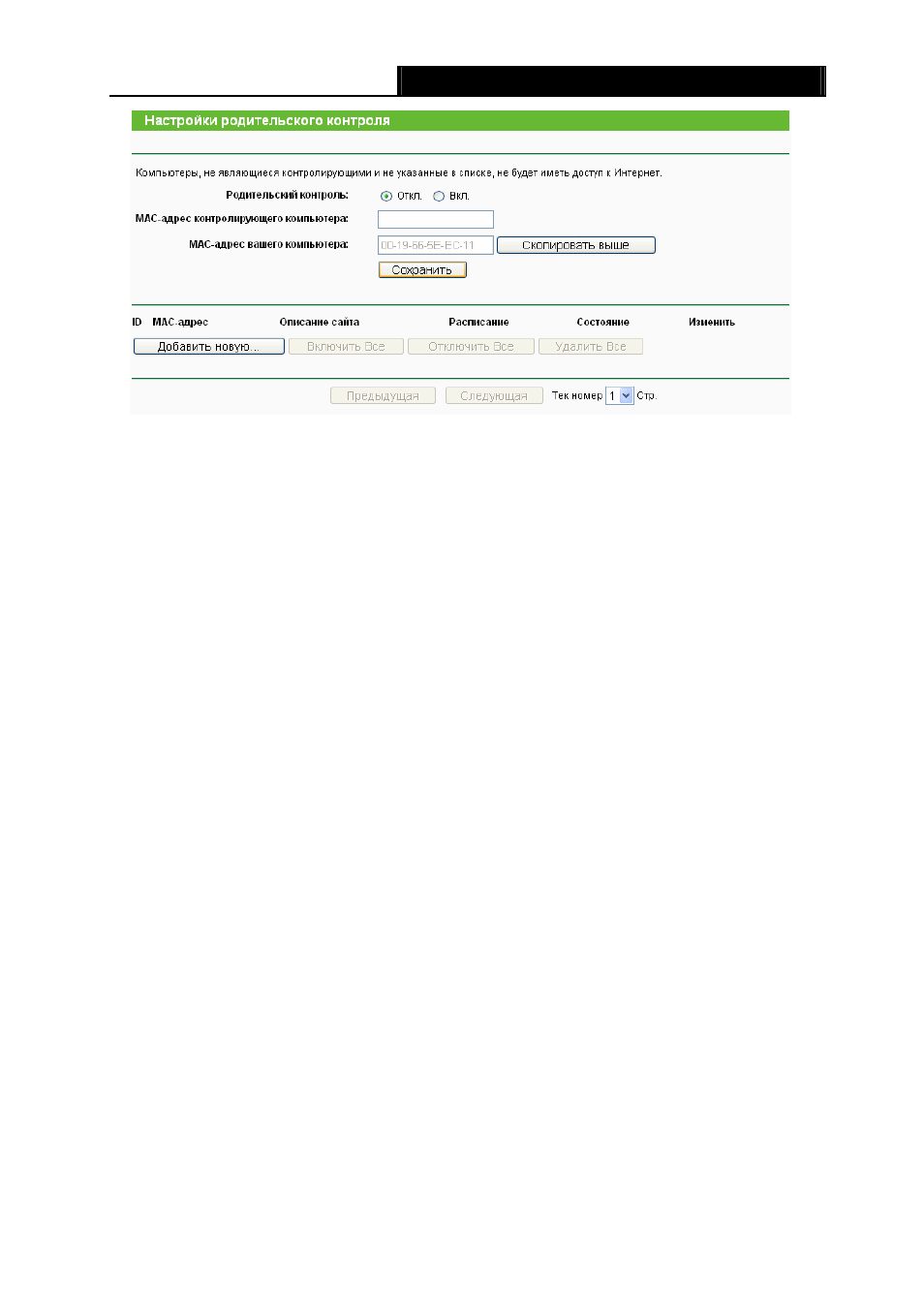
Рис. 4-42 Настройки Родительского контроля
¾
Родительский контроль – Чтобы активировать функцию воспользуйтесь кнопкой
Включить. Чтобы отключить функцию воспользуйтесь кнопкой Выключить.
¾
MAC-адрес родительского компьютера – В этом поле следует указать MAC-адрес
контролирующего компьютера. Также можно воспользоваться кнопкой Копировать
наверх, расположенной ниже.
¾
MAC-адрес вашего компьютера – В этом поле отображается MAC-адрес компьютера,
управляющего маршрутизатором. Если MAC-адрес вашего адаптера зарегистрирован,
кликните по кнопке Копировать наверх, чтобы внести этот адрес в поле Родительский
компьютер.
¾
Описание сайта – Описание разрешенного сайта для контролируемого компьютера.
¾
Расписание – Временной период, в течение которого компьютеру разрешен доступ в
Интернет. Для более подробной информации перейдите “Контроль доступа →
Расписание”.
¾
Изменить – Редактирование или удаление существующей записи.
Чтобы создать новую запись необходимо сделать следующее:
1. Кликните по кнопке Создать … . Должно появиться окно, как показано на Рис. 4-43.
2. В поле MAC-адрес контролируемого компьютера укажите MAC-адрес контролируемого
компьютера (например, 00-11-22-33-44-AA). Также из выпадающего списка можно
выбрать значение Все адреса в текущей локальной сети.
3. Укажите описание (например, Allow Google) разрешенного сайта в поле Описание
сайта.
4. Укажите доменное имя сайта (например, www.google.com) в поле Разрешенное
доменное имя.
5. Выберите из выпадающего меню Время действия нужное расписание (например,
Schedule_1). Если подходящих расписаний не обнаружено, кликните по кнопке
Расписание для того, чтобы перейти в окно Дополнительные настройки расписания и
создать необходимое расписание.
6. В поле Состояние можно выбрать Вкл. или Выкл. для включения/выключения записи.
7. Кликните по кнопке Сохранить.