4 удаленное управление – Инструкция по эксплуатации TP-Link TL-WR741ND V1
Страница 64
TL-WR741N/TL-WR741ND
Беспроводной маршрутизатор Lite N 150Мбит/с
56
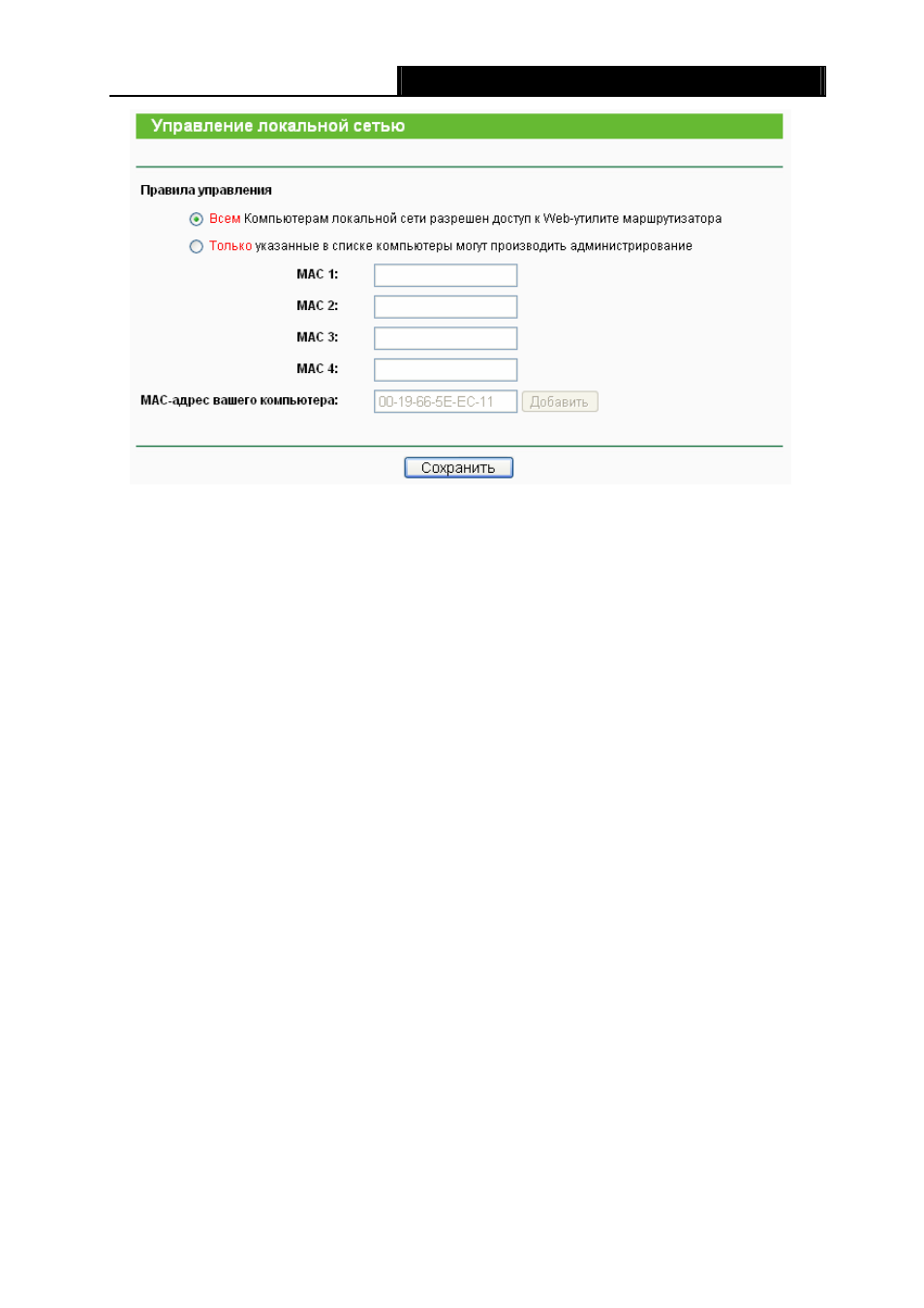
ис. 4-40 Локальное управление
По умолчанию ячейка “Все компьютеры локальной сети имеют доступ к Web-утилите
маршрутизатора“ выбрана. Если вы хотите, чтобы компьютеры с определенными
MAC-адресами имели доступ к окну Настройка Web-утилиты маршрутизатора из сети
выберите ячейку “Только указанные в списке компьютеры могут обращаться к
Web-страницам для администрирования“ и затем в отдельном поле укажите
соответствующие MAC-адреса. MAC-адрес вводится в формате XX-XX-XX-XX-XX-XX (где.
X – это шестнадцатеричное число). Таким образом, администрирование может
производиться только через указанные компьютеры при условии ввода пароля, Остальным
компьютерам будет отказано в доступе.
Кликнув по кнопке Добавить вы добавите MAC-адрес в указанный список.
Чтобы сохранить сделанные изменения воспользуйтесь кнопкой Сохранить.
)
Примечание:
If your PC is blocked but you want to access the Router again, use a pin to press and hold the
Reset Button (hole) on the back panel for about 5 seconds to reset the Router’s factory defaults
on the Router’s Web-Based Utility. Если ваш компьютер заблокирован, а вы хотите снова
получить доступ к маршрутизатору, то при помощи иголки нажмите и удерживайте в
течение 5 секунд кнопку Сброс (в отверстии), расположенную на задней панели устройства.
В этом случае маршрутизатор вернется к исходным заводским настройкам Web-утилиты.
4.9.
4 Удаленное управление
Выбрав “Безопасность → Удаленное управление” вы можете настроить функцию
удаленного управления, как представлено на Рис. 4-41. Данная функция позволяет
управлять маршрутизатором через Интернет.