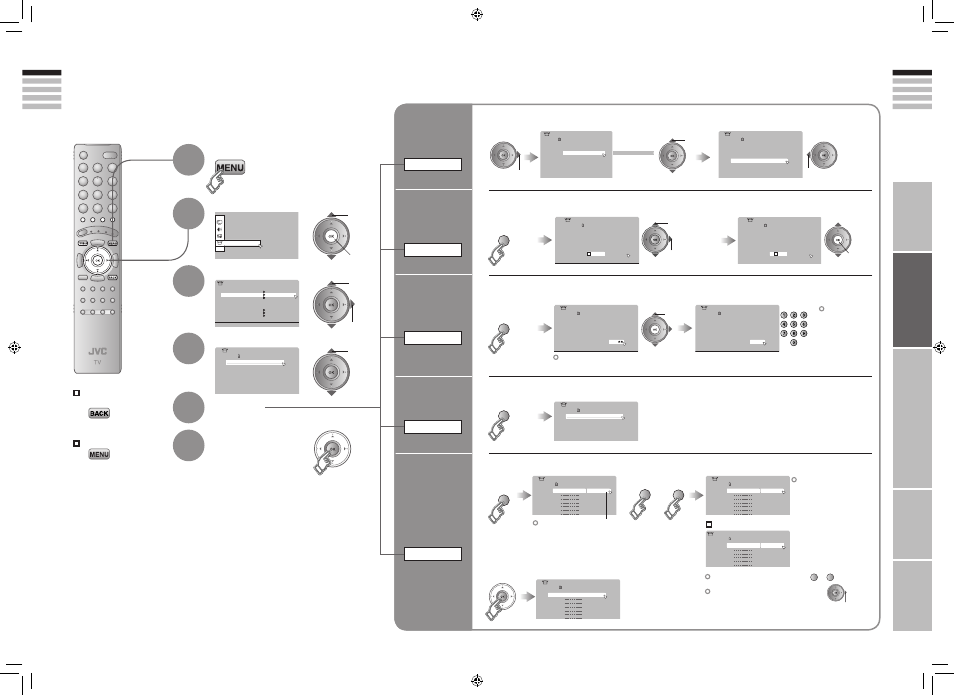
Настройка каналов, Регистрация каналов, Настройка каналов ······················· 11 – Инструкция по эксплуатации JVC LT-Z40SX6
Страница 9: Редактирование названия канала, Вставьте канал, Удаление канала, Зарегистрируйте новый канал, Сдвинуть, Вставить, Стереть
11
PУСCКИЙ
PУСCКИЙ
12
· Регистрация каналов
Настройка
Настройка
Авто
Video-3
Ai Уровень
Настройка HDMI
Позиция Экрана ПК
Видео
Выкл.
Видео
Язык Teлeтeкcтa
Изменить/Ручная
Video-1
Язык
01
AV
Прог.
02
03
04
05
06
07
08
09
Кан./Каб.
Кан. 21
Кан. 22
Кан. 23
Кан. 24
Кан. 25
Каб. 02
Каб.
Каб. 04
Каб. 05
03
> Изменить
ID
01
AV
Прог.
02
03
04
05
06
07
08
09
Кан./Каб.
Кан. 21
Кан. 22
Кан. 23
Кан. 24
Кан. 25
Каб. 02
Каб. 03
Каб. 04
Каб. 05
>Изменить
ID
> Изменить
01
AV
Прог.
02
03
04
05
06
07
08
09
Кан./Каб.
Кан. 21
Кан. 22
Кан. 23
Кан. 24
Кан. 25
Каб. 03
Каб. 04
Каб. 05
ID
01
AV
Прог.
02
03
04
05
06
07
08
09
Кан./Каб.
Кан. 21
Кан. 22
Кан. 23
Кан. 24
Кан. 25
Каб. 02
Каб. 03
Каб. 04
Каб. 05
A
> Изменить
ID
01
AV
Прог.
02
03
04
05
06
07
08
09
Кан./Каб.
Кан. 21
Кан. 22
Кан. 23
Кан. 24
Кан. 25
Каб. 02
Каб. 03
Каб. 04
Каб. 05
J V C
> Изменить
ID
01
AV
Прог.
02
03
04
05
06
07
08
09
Кан./Каб.
Кан. 21
Кан. 22
Кан. 23
Кан. 24
Кан. 25
Каб. 02
Каб.
Каб. 03
Каб. 04
> Изменить
ID
> Изменить
01
AV
Прог.
02
03
04
05
06
07
08
09
Кан./Каб.
Кан. 21
Кан. 22
Кан. 23
Кан. 24
Кан. 25
Каб. 02
Каб.
Каб. 03
Каб. 04
12
ID
>
01
AV
Прог.
02
03
04
05
06
07
08
09
Кан./Каб.
Кан. 22
Кан. 23
Кан. 24
Кан. 25
Каб. 02
Каб. 03
Каб. 04
Каб. 05
Изменить
ID
>
11
10
Прог.
12
13
14
15
16
17
18
19
Кан./Каб.
Кан. 02 (B/G)
Каб. 06
Ручная
ID
> Ручная
11
10
Прог.
12
13
14
15
16
17
18
19
Кан./Каб.
Кан. 08 (B/G)
Каб. 06
ID
>
11
10
Прог.
12
13
14
15
16
17
18
19
Кан./Каб.
Кан. 08
Каб. 06
Изменить
ID
> Ручная
11
10
Прог.
12
13
14
15
16
17
18
19
Кан./Каб.
Кан. 08 (I)
Каб. 06
ID
ВАЖНО!
ПО
ДГ
ОТ
ОВКА
ИСПО
ЛЬ
ЗОВ
АНИЕ
УС
ТАНОВКИ
НЕПО
ЛА
ДКИ?
Отобразите строку меню
Выберите “Настройка”
Выберите “Изменить / Ручная”
Завершите
Из раздела “Начальная установка параметров” (стр. 9) перейдите к пункту
⁄
.
Выберите строку
Изменить
Перемещение
позиции
канала
СДВИНУТЬ
Настройка каналов
Настройте каналы, зарегистрированные с помощью функции “АВТО” при “Начальная установка параметров”
(стр. 9)
.
К предыдущему
экрану
Выход
1
2
3
4
5
6
Редактирование
названия канала
ID
Вставьте
канал
ВСТАВИТЬ
Удаление
канала
СТЕРЕТЬ
Зарегистрируйте
новый канал
РУЧНАЯ
выбор
переместить
вставить
выбор
1
введите первый
символ
Из высоких
частот
или
/
выбор системы
Принимает
сигнал
телевещания.
Ели прием канала, который вы хотите
просмотреть недоступен, нажмите 3
для изменения звуковой системы.
“Звуковая система
в вашей стране или
регионе” (стр. 37)
Начинается автопоиск,
и первая обнаруженная
частота импортируется в
список.
Повторяйте
предыдущие
шаги вплоть до
отображения
нужного канала.
Из низких
частот
Список “КАН. / КАБ.”
(стр. 39)
1
Начало
работы
2
Выберите назначение
3
Завершите
1
Начало
работы
2
Введите название канала
2
Выберите “КАН. / КАБ.”
3
Введите номер
2
Начало поиска каналов
1
Начало
работы
3
Установить
Регулировка
Тонкая настройка канала
Если изображение или звук неестественны
1
выбор
2
следующий
1
выбор
2
следующий
установка
1
Начало
работы
выбор
1
Стереть
(красный)
(красный)
2
следующий столбец
(зеленый)
(желтый)
(синий)
(зеленый)
(синий)
(желтый)
11-12
10/05/2006 09:57:00