4 печать на бумаге нестандартного формата, Загрузка бумаги нестандартного формата, Регистрация бумаги нестандартного формата – Инструкция по эксплуатации Xerox Phaser 5335
Страница 62
42
3 Печать
3.4
Печать на бумаге нестандартного
формата
В этом разделе описано, как загружать бумагу нестандартного формата в лотки для
бумаги.
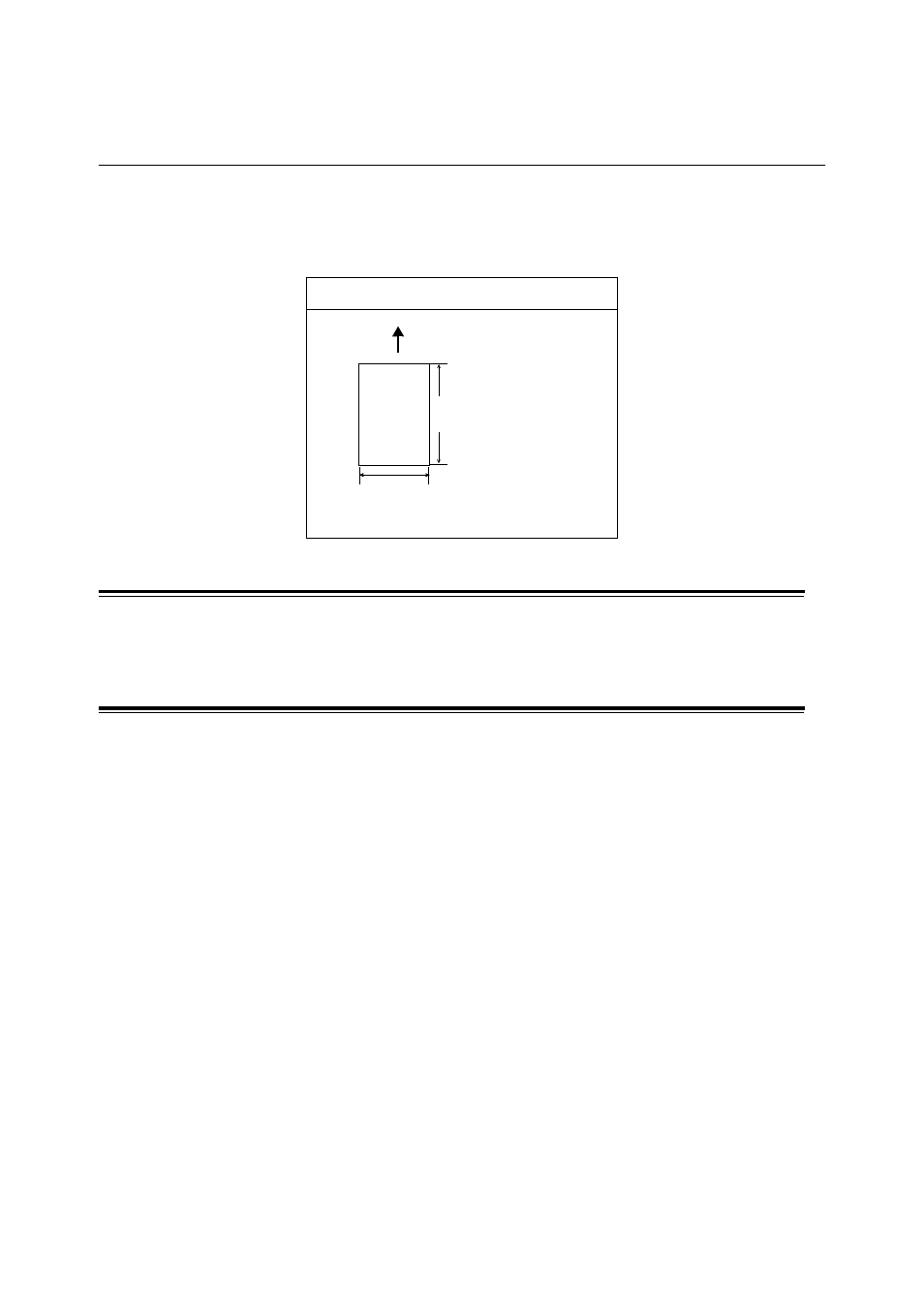
Лотки для бумаги вмещают бумагу следующих форматов:
Загрузка бумаги нестандартного формата
Процедура загрузки бумаги нестандартного формата точно такая же, как бумаги
стандартного формата. См. раздел "4.2 Загрузка бумаги" (стр. 64).
Регистрация бумаги нестандартного формата
Перед использованием бумаги нестандартного формата настройте ее формат в
вашем драйвере принтера.
В следующей процедуре в качестве примера используется Windows XP.
При загрузке в лотки бумаги нестандартного формата настройте также формат
бумаги на панели управления. Информация о настройке размера бумаги с панели
управления приведена в разделе "Настройка форматов бумаги в лотках" (стр. 71).
Важная информация
• Обязательно правильно укажите размер бумаги в драйвере принтера или на панели управления.
Неправильная настройка формата может привести к отказу принтера.
Примечание
• В среде Windows NT 4.0, 2000, Windows XP, Windows Server 2003 и Windows Vista эти настройки
могут изменять только пользователи с правами доступа администратора. Пользователи без прав
доступа администратора могут только просматривать эти настройки.
• Изменение настроек в диалоговом окне [Бумага пользовательского размера] в среде NT 4.0, 2000,
Windows XP, Windows Server 2003 и Windows Vista для локального принтера может повлиять на
настройки других принтеров, подключенных к компьютеру. Аналогично изменение этих настроек
для сетевого принтера может изменить настройки у других общих сетевых принтеров на других
компьютерах в сети. Это происходит потому, что принтер использует свою собственную базу
данных форм, если он локальный, и использует базу данных форм на сервере с очередью печати,
если он сетевой.
1.
В меню [Start] (Пуск) Windows выберите [Printers and Faxes] (Принтеры и факсы).
Выберите принтер для его выделения и затем выберите пункт [Properties]
(Свойства) в меню [File] (Файл).
2.
Откроется диалоговое окно Свойства. В диалоговом окне перейдите на вкладку
[Конфигурация].
Лоток 1 (обходной лоток) и лотки 2 - 5
ширина:
75 - 297 мм
длина:
148 - 431.8 мм
направление подачи бумаги