Печать с использованием шрифтов epson barcode – Инструкция по эксплуатации Epson AcuLaser C9300
Страница 7
Epson
Руководство по шрифтам
Работа со шрифтами
7
Примечание:
Если окно программы установки Epson не открывается автоматически, щелкните
Start (Пуск)
, щелкните Computer (Компьютер) (в Windows 7, Vista или Server
2008) или My Computer (Мой компьютер) (в Windows XP или Server 2003). Правой
кнопкой мыши щелкните значок CD'ROM и в раскрывшемся меню щелкните OPEN
(Открыть)
. Затем дважды щелкните Epsetup.exe.
3. Когда появится экран установки, щелкните Software List (Список ПО).
4. Выберите Epson BarCode Font и щелкните Next (Далее).
5. Прочитайте лицензионное соглашение и щелкните Accept (Согласен). Выполняйте
инструкции, отображаемые на экране.
6. По завершении установки щелкните Cancel (Отмена).
Шрифты Epson BarCode установлены на ваш компьютер.
Печать с использованием шрифтов Epson BarCode
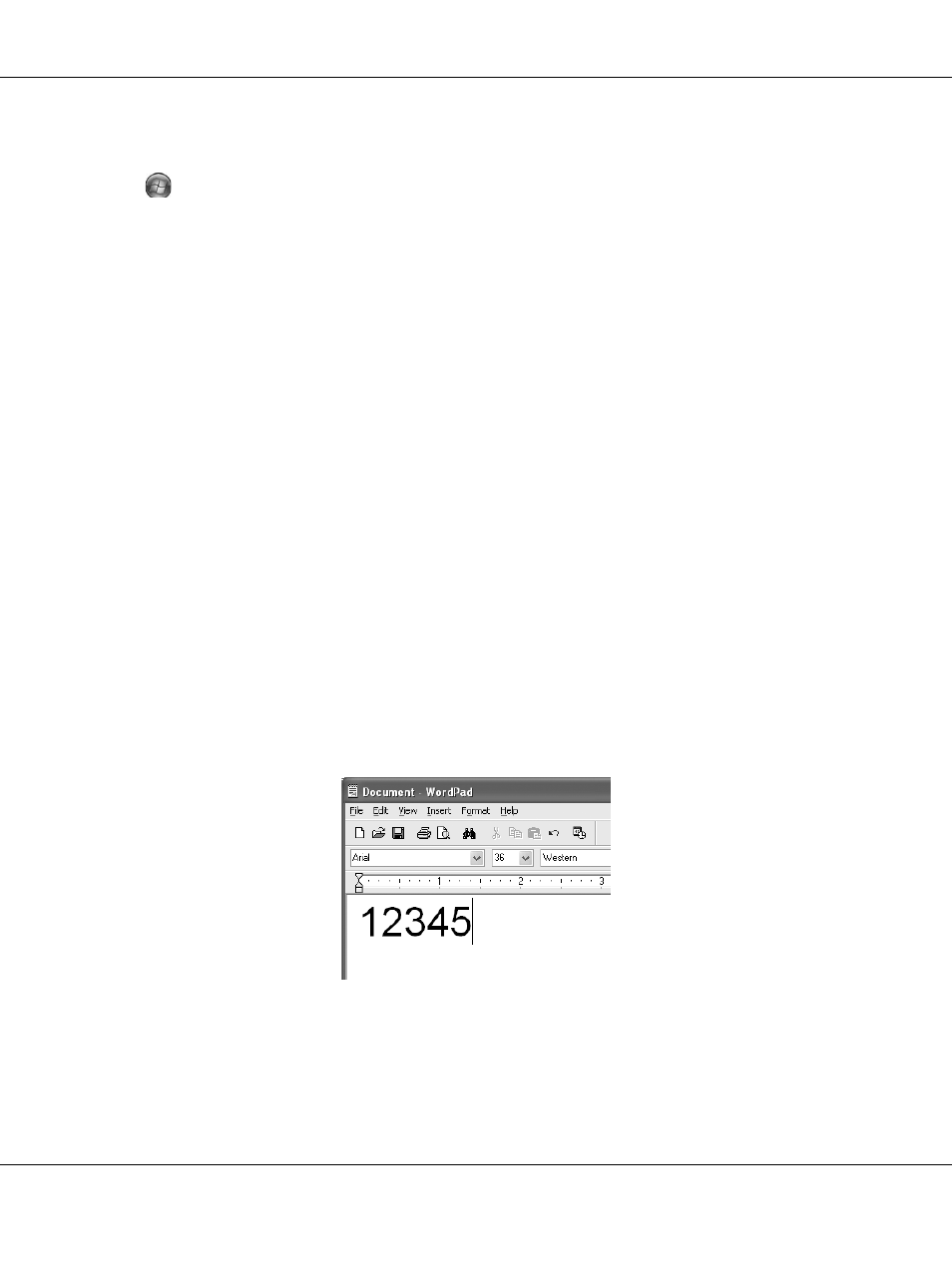
Сделайте следующее для создания и печати штриховых кодов с использованием шрифтов
Epson BarCode. Для примеров используется программа Microsoft WordPad. Фактическая
процедура может слегка отличаться, если вы печатаете из других программных приложений.
1. Откройте документ в вашем приложении и введите символы, которые хотите
преобразовать в штриховой код.