Инструкция по эксплуатации Casio XJ-UT310WN Руководство по сетевым функциям
Страница 56
56
Изменение IP-адреса проектора в соответствии с
IP-адресом компьютера и подключение через проводную
сеть LAN
Примечание
z
Если вам известен IP-адрес компьютера, воспользуйтесь приведенной ниже процедурой.
1.
Подсоедините компьютер непосредственно к проектору с помощью кабеля
LAN.
2.
Укажите вручную IP-адрес проектора.
(1) Выполните следующие шаги, чтобы открыть диалоговое окно Настройки IP:
кнопка [MENU]
3 «Сетевые настройки» 3 «Настройки проводной LAN проектора».
z
Исходная заводская настройка для параметра «Настройки IP» — «Авто».
(2) Нажимая кнопку [X], выберите для параметра «Настройки IP» значение «Руч.».
(3) C помощью кнопки [T] выберите «IP-адрес» и нажмите кнопку [ENTER].
z
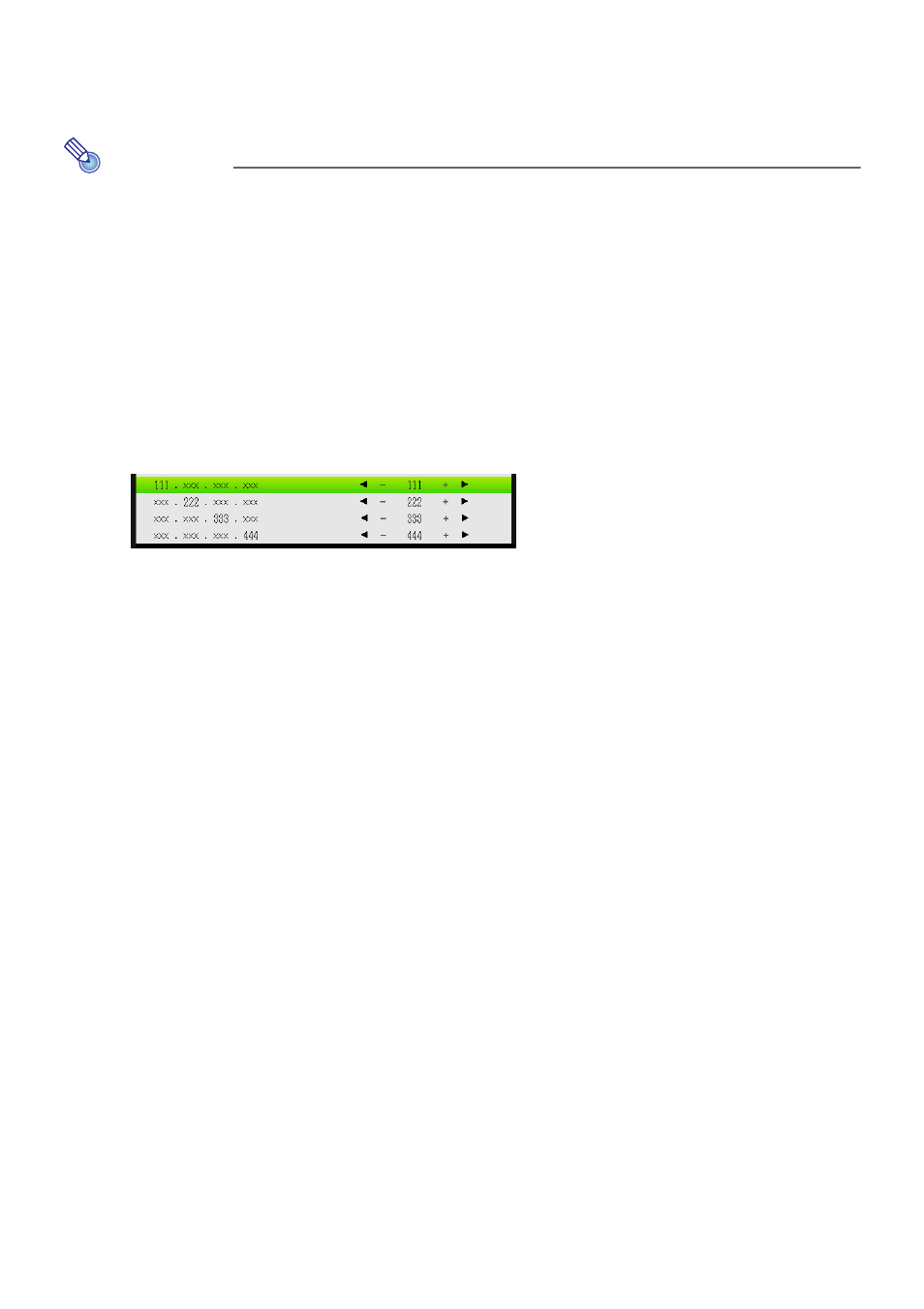
Откроется диалоговое окно «Ввести IP-адрес».
(4) C помощью кнопок [W] и [X] измените октет 1 IP-адреса на такой же, как и для IP-адрес
компьютера. После установки нужного значения нажмите кнопку [T].
(5) Повторите шаг (4), чтобы указать октеты со второго по четвертый.
z
Октеты 2 и 3 должны быть такими же, как и для IP-адреса компьютера.
z
Октет 4 должен иметь значение в диапазоне 1–254 и отличаться от октета 4 из
IP-адреса компьютера.
(6) Нажмите кнопку [ESC], чтобы вернуться к окну «Сетевые настройки».
(7) Выберите «Обновить сетевых настроек» и затем нажмите кнопку [ENTER].
(8) Когда откроется диалоговое окно обновления сетевых настроек, с помощью кнопки [S]
выберите «Да» и затем нажмите кнопку [ENTER].
3.
Выполните процедуру, описанную в разделе «Вход на страницы
администрирования проектора с помощью проводного LAN-соединения»
(стр. 54), начиная с шага 2.