Инструкция по эксплуатации Samsung C3110 RU
Страница 2
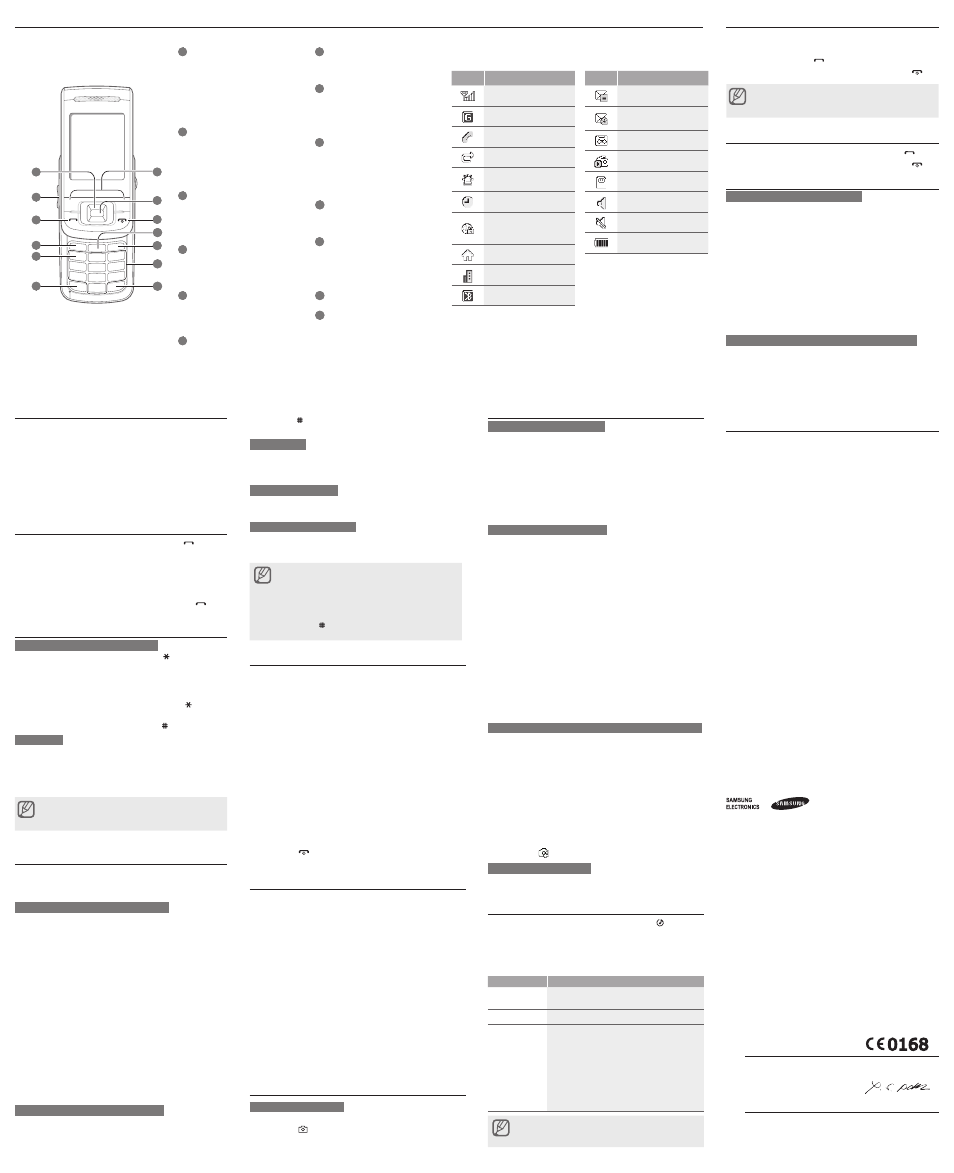
Внешний вид телефона
Изменение мелодии звонка
1. В режиме меню выберите пункт
Настройки →
Профили.
2. Выберите используемый профиль.
3. Нажмите программную клавишу <
Опции> →
Редактировать.
4. Выберите пункт
Мелодия вызова.
5. Выберите категорию → мелодию.
6. Нажмите программную клавишу <
Опции> →
Сохранить профиль.
Набор последнего исходящего номера
1. В режиме ожидания нажмите клавишу [
].
2. Для выбора типа вызова используйте клавиши
влево и вправо.
3. Выберите номер или имя с помощью клавиш
вверх и вниз.
4. Нажмите клавишу подтверждения для просмотра
сведений о вызове или нажмите клавишу [
],
чтобы набрать номер.
Ввод текста
Изменение режима ввода текста
Нажмите и удерживайте клавишу [ ] для
переключения режима ввода текста. Для некоторых
стран существует возможность переключения
в режим ввода на соответствующем языке.
Для переключения регистра или перехода
в режим ввода цифр нажмите клавишу [ ].
Для переключения в режим ввода символов
нажмите и удерживайте клавишу [ ].
Режим T9
1. Нажимая соответствующие алфавитно-
цифровые клавиши, введите слово целиком.
•
•
•
2. Если отображается необходимое слово, нажмите
клавишу [ ] для ввода пробела. Если нужное слово
не отображается, выберите из списка другое слово.
Режим АБВ
Нажимайте соответствующую алфавитно-цифровую
клавишу до тех пор, пока нужный символ не появится
на экране.
Режим ввода цифр
Нажмите соответствующую алфавитно-цифровую
клавишу для ввода цифры.
Режим ввода символов
Нажмите соответствующую алфавитно-цифровую
клавишу для ввода символа.
Для управления курсором используйте клавишу
навигации.
Чтобы удалить отдельный символ, нажмите
клавишу [
C]. Чтобы удалить все символы,
нажмите и удерживайте клавишу [
C].
Для вставки пробела между символами нажмите
клавишу [ ].
Для ввода знаков препинания нажмите клавишу [
1].
•
•
•
•
Добавление нового контакта
1. В режиме ожидания введите номер телефона
и нажмите программную клавишу <
Опции>.
2. Выберите
Сохранить контакт → тип памяти
(телефон или SIM-карта)
→ Создать.
3. Выберите тип номера (при необходимости).
4. Введите сведения о контакте.
5. Нажмите программную клавишу <
Сохр.> для
добавления контакта в память.
Отправка и просмотр сообщений
Отправка SMS-сообщения
1. В режиме меню выберите пункт
Сообщения →
Создать → SMS.
2. Введите текст сообщения.
3. Нажмите программную клавишу <
Опции> →
Отправить.
4. Введите номер телефона получателя.
5. Для отправки сообщения нажмите программную
клавишу <
Опции> → Отправить.
Отправка MMS-сообщения
1. В режиме меню выберите пункт
Сообщения →
Создать → MMS.
2. Выберите пункт
Тема.
3. Введите тему письма и нажмите клавишу
подтверждения.
4. Выберите пункт
Изображение или видео →
Добавить картинку или Добавить видео, чтобы
добавить изображение или видеоклип.
5. Выберите пункт
Звук → Добавить звук, чтобы
добавить звуковой файл.
Если к MMS-сообщению уже добавлен видеоклип,
звуковой файл добавить нельзя.
6. Выберите пункт
Текст.
7. Введите текст сообщения и нажмите клавишу
подтверждения.
8. Для отправки сообщения нажмите программную
клавишу <
Опции> → Отправить.
Просмотр SMS- или мультимедийных сообщений
1. В режиме меню выберите пункт
Сообщения →
Мои сообщения → Входящие.
2. Выберите текстовое или мультимедийное сообщение.
Включение функции оповещения
о смене SIM-карты
Функция оповещения о смене SIM-карты позволяет
обнаружить украденный телефон. При попытке
использования телефона с другой SIM-картой он
автоматически отправит настроенное сообщение
вашим родственникам или друзьям. Эта функция
может быть недоступна, если не поддерживается
оператором мобильной связи.
1. В режиме меню выберите пункт
Настройки →
Безопасность → Оповещение о смене SIM.
2. Введите свой пароль и нажмите программную
клавишу <
OK>.
3. Перейдите к пункту
Включено с помощью
клавиш влево или вправо.
4. Чтобы открыть список получателей, опустите курсор
ниже и нажмите клавишу подтверждения.
5. Нажмите программную клавишу <
Опции> →
Телефонная книга, чтобы открыть список
контактов.
6. Выберите контакт и нажмите клавишу
подтверждения.
7. После выбора контактов нажмите программную
клавишу <
Выбор>, чтобы вернуться к списку
получателей.
8. Чтобы сохранить получателей, нажмите
программную клавишу <
Опции> → Да.
9. Перейдите вниз и введите имя отправителя.
10. Нажмите программную клавишу <
Сохр.> →
<
Принять>.
Выполнение вызова
1. В режиме ожидания введите код города
и телефонный номер.
2. Нажмите клавишу [ ], чтобы набрать номер.
3. Для завершения вызова нажмите клавишу [
].
Звук в монофонической гарнитуре может быть
тихим и почти неразличимым. Используйте только
стереогарнитуру.
Ответ на вызов
1. При входящем вызове нажмите клавишу [
].
2. Для завершения вызова нажмите клавишу [
].
Регулировка громкости
Регулировка громкости звонка
1. В режиме меню выберите пункт
Настройки →
Профили.
2. Выберите используемый профиль.
3. Нажмите программную клавишу <
Опции> →
Редактировать.
4. Выберите пункт
Громкость звонка.
5. Настройте уровень громкости с помощью клавиш
влево и вправо.
6. Нажмите программную клавишу <
Выбор>.
7. Нажмите программную клавишу <
Опции> →
Сохранить профиль.
Регулировка громкости во время разговора
Для регулировки громкости динамика во время
разговора нажимайте клавишу громкости вверх
или вниз.
При первом доступе к этой функции для ее включения
потребуется принять соглашение с конечным
пользователем.
Активация и отправка экстренного
сообщения
Телефон позволяет отправлять друзьям или
родственникам экстренные сообщения с просьбой
о помощи.
Активация экстренного сообщения
1. В режиме меню выберите пункт
Сообщения →
Экстренные сообщения → Параметры отправки.
2. Перейдите к пункту
Включено с помощью
клавиш влево или вправо.
3. Перейдите вниз и нажмите клавишу подтверждения,
чтобы открыть список получателей.
4. Нажмите программную клавишу <
Опции> →
Телефонная книга, чтобы открыть список
контактов.
5. Выберите контакт и нажмите клавишу подтверждения.
6. После выбора контактов нажмите программную
клавишу <
Выбор>, чтобы вернуться к списку
получателей.
7. Чтобы сохранить получателей, нажмите
программную клавишу <
Опции> → Сохранить.
8. Перейдите вниз и выберите количество повторов
отправки экстренных сообщений.
9. Нажмите программную клавишу <
Сохр.> → <Да>.
Отправка экстренного сообщения
1. При закрытом телефоне нажмите клавишу
регулировки громкости 4 раза, чтобы отправить
экстренное сообщение на предварительно
настроенные номера телефонов.
Телефон переключится в экстренный режим
(входящий вызов от получателя экстренного
сообщения будет принят автоматически)
и отправит заданное экстренное сообщение.
2. Для выхода из экстренного режима нажмите
клавишу [
].
Использование средства обмена
сообщениями Bluetooth
Общайтесь с родными и близкими с помощью средства
обмена сообщениями Bluetooth.
1. В режиме меню выберите пункт
Сообщения →
Bluetooth-чат.
2. Нажмите программную клавишу <
Да>, чтобы
включить функцию Bluetooth (если необходимо).
3. Нажмите программную клавишу <
Опции> →
Поиск конт. Bluetooth → Новый поиск.
4. Выберите устройство и нажмите программную
клавишу <
Выбор>.
5. Введите PIN-код Bluetooth телефона или другого
устройства (если устройство его имеет) и нажмите
программную клавишу <
OK>.
Процесс установки соединения будет завершен,
когда владелец другого устройства введет тот же
код или согласится установить соединение.
6. Введите текст сообщения и нажмите клавишу
подтверждения.
Использование камеры
Съемка фотографий
1. В режиме ожидания нажмите и удерживайте
клавишу [ ].
2. Чтобы использовать альбомный режим, поверните
телефон против часовой стрелки.
3. Направьте камеру на объект съемки и настройте
изображение.
4. Чтобы сделать снимок, нажмите клавишу
подтверждения.
5. Для съемки еще одной фотографии нажмите
клавишу < > (шаг 3).
Просмотр фотографий
В режиме меню выберите пункт
Мои файлы
Картинки Мои фотографии файл фотографии.
Прослушивание музыки
1. В режиме ожидания нажмите клавишу [ ].
2. Выберите музыкальную категорию
музыкальный файл.
3. Управление проигрыванием производится
с помощью следующих клавиш.
Клавиши
Назначение
Подтверждения Пауза или продолжение воспроизведения
Громкости
Увеличение или уменьшение громкости
Навигации
Влево: повторное воспроизведение;
переход к предыдущему файлу (нажать
в течение первых 3 секунд); прокрутка
файла назад (нажмите и удерживайте)
Вправо: переход к следующему файлу;
прокрутка файла вперед (нажмите
и удерживайте)
Вверх: открытие списка воспроизведения
Вниз: остановка воспроизведения
•
•
•
•
В звуковом проигрывателе (в папке «Мои файлы»)
переход к следующему/предыдущему файлу для
карты памяти не поддерживается.
1
4-х позиционная клавиша
навигации
В режиме ожидания открывает доступ
к меню пользователя (вверх) или к
функциям, сопоставленным с горячими
клавишами в соответсвующем меню
(вправо/влево/вниз); в режиме меню
позволяет прокручивать пункты меню
2
Клавиша громкости
В режиме ожидания настраивает
громкость звуков клавиатуры; служит
для отправки экстренного сообщения
Активация и отправка экстренного
сообщения
3
Клавиша вызова
Вызов или ответ на звонок; в режиме
ожидания служит для извлечения из
памяти номеров последних исходящих,
пропущенных или входящих вызовов
4
Клавиша запуска музыкального
проигрывателя
В режиме ожидания служит для
запуска музыкального проигрывателя
5
Клавиша службы голосовой почты
В режиме ожидания открывает
голосовую почту (нажмите и
удерживайте)
6
Клавиша паузы
Служит для вставки паузы в наборе
номера (нажмите и удерживайте)
7
Программные клавиши
Выполнение функций, указанных
в нижней строке дисплея
8
Клавиша подтверждения
В режиме ожидания служит для доступа
к меню с интернет сервисами; в режиме
меню – для выбора выделенного
пункта или подтверждения ввода
9
Клавиша питания и выхода из меню
Включение и выключение телефона
(нажмите и удерживайте);
завершение вызова; в режиме меню
служит для отмены ввода и возврата
в режим ожидания
10
Клавиша удаления
Удаление символов или элементов
в приложении
11
Клавиша камеры
В режиме ожидания служит для
включения камеры (нажмите и
удерживайте); в режиме камеры –
для фотосъемки и записи видео
12
Алфавитно-цифровые клавиши
13
Клавиша режима «Без звука»
В режиме ожидания включает или
выключает режим «Без звука»
(нажмите и удерживайте)
В верхней части дисплея могут отображаться перечисленные
ниже индикаторы состояния.
Значок
Описание
Уровень сигнала
Подключение к сети
GPRS
Выполнение вызова
Включена переадресация
вызовов
Включен режим
экстренных сообщений
Будильник включен
Соединение
с защищенной
веб-страницей
Зона обслуживания
домашней сети
Зона обслуживания
городской сети
Bluetooth включен
Значок
Описание
Новое SMS-сообщение
Новое MMS-сообщение
Новое сообщение
голосовой почты
Включено FM-радио
Вставлена карта памяти
Включен профиль
«Обычный»
Включен профиль
«Без звука»
Уровень заряда
аккумулятора
10
9
7
8
3
2
1
4
5
6
11
13
12
Декларация соответствия (R&TTE)
Компания
Samsung Electronics
подтверждает, что данный
мобильный телефон GSM: C3110,
к которому относится настоящая декларация, соответствует указанным ниже
стандартам и нормативным документам.
Безопасность
EN 60950- 1 : 2001 +A11:2004
ЭМС
EN 301 489- 01 V1.6.1 (09-2005)
EN 301 489- 07 V1.3.1 (11-2005)
EN 301 489- 17 V1.2.1 (08-2002)
SAR
EN 50360 : 2001
EN 62209-1 : 2006
Сеть
EN 301 511 V9.0.2 (03-2003)
EN 300 328 V1.7.1 (10-2006)
Настоящим декларируется, что [были проведены все существенные
радиотехнические тесты и что] указанное выше изделие соответствует
принципиальным требованиям директивы 1999/5/EC.
Процедура подтверждения соответствия, упомянутая в статье 10 и подробно
описанная в приложении [IV] директивы 1999/5/EC, проводилась с привлечением
следующих организаций:
BABT, Balfour House, Churchfield Road,
Walton-on-Thames, Surrey, KT12 2TD, UK*
Идентификационный знак: 0168
Техническая документация хранится в:
Samsung Electronics QA Lab.
и предоставляется по запросу.
(Представитель в ЕС)
Samsung Electronics Euro QA Lab.
Blackbushe Business Park, Saxony Way,
Yateley, Hampshire, GU46 6GG, UK*
2008.11.17
Yong-Sang Park / S. Manager
(место и дата выпуска)
(фамилия и подпись уполномоченного лица)
* Не является адресом сервисного центра Samsung. Адреса и номера
телефонов сервисного центра Samsung см. в гарантийной карточке
или обращайтесь по месту приобретения телефона.