Инструкция по эксплуатации Garmin Geko 201
Страница 28
www.badger.ru
WWW.BADGER.RU
20
Маршрут можно создать двумя способами:
* Используя ранее созданные и хранимые в памяти навигатора Точки. Ниже описано,
как вводить Точки и в маршрут.
* Составить маршрут на персональном компьютере в программе «MapSource™», после
чего загрузить созданный маршрут в навигатор. Дополнительную информацию о
программе «MapSource™» рекомендуется запрашивать у распространителя изделий
«GARMIN» (программа «MapSource™» не входит в комплект поставки навигатора и
при необходимости приобретается отдельно).
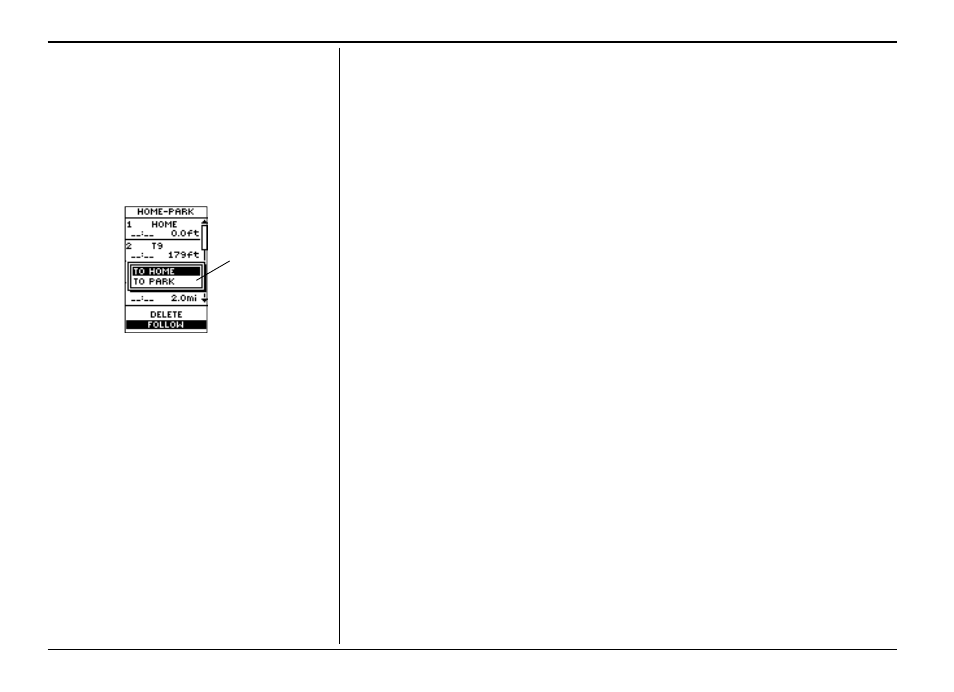
В обоих случаях метод навигации ROUTE можно использовать в том случае, если в
маршрут введены не менее двух Точек. Если в маршруте одна Точка, это не маршрут, а
просто точка, поэтому надпись FOLLOW на экране, служащая для запуска навигации
ROUTE для маршрута, имеющего всего одну Точку, будет недоступна. После выбора
строки FOLLOW на экране появится окно с именами двух Точек, из которых одна будет
началом маршрута, а другая – конечным пунктом. Выберите. Навигатор проведет по
маршруту через все заданные промежуточные Точки.
Точку в маршрут можно ввести двумя способами. Во первых, можно ввести точку перед
уже имеющей в маршруте Точкой. Во вторых, Точку можно добавить в конец списка
Точек маршрута.
1.
Имея на экране страницу MENU, кнопками ВВЕРХ и ВНИЗ выделить надпись
ROUTES и нажать кнопку ОК: появится страница маршрутов.
2.
Нажать кнопку ОК: создастся новый маршрут. Если в поле маршрута нет никаких
Точек, нажать кнопку ОК: появится приглашение добавить Точку в маршрут.
3.
Кнопками ВВЕРХ и ВНИЗ выделить Точку, которую нужно ввести в маршрут, и
нажать кнопку ОК: эта Точка появится в первой строке набора Точек маршрута.
4.
Повторять шаг 3 для ввода в маршруту всех необходимых Точек, после чего нажать
кнопку СТРАНИЦА для вызова на экран желаемой страницы.
СТРАНИЦА MENU
МАРШРУТЫ
В ы б о р
направления
прохождения
Трека