Выбор языка звукового сопровождения, Увеличение изображения, Изменение ракурса изображения – Инструкция по эксплуатации Samsung DVD-V5600
Страница 42
Внимание! Текст в этом документе был распознан автоматически. Для просмотра оригинальной страницы Вы можете воспользоваться режимом "Оригинал".
SEO RUSIA 6
21/06/2006
14:50 Page 42
Выбор языка звукового
сопровождения
На некоторых дисках DVD доступны настройки
многоязычного звукового сопровождения/работы каналов
аудио, такие, как Dolby Digital 5.1, Dolby Pro Logic или 2
канальный аудио сигнал LPCM. С помощью кнопки AUDIO
(Аудио) можно быстро просмотреть и выбрать опции,
доступные на диске.
1
Нажмите кнопку AUDIO во время воспроизведения.
DVD- -
VCD, CD
2
примечание
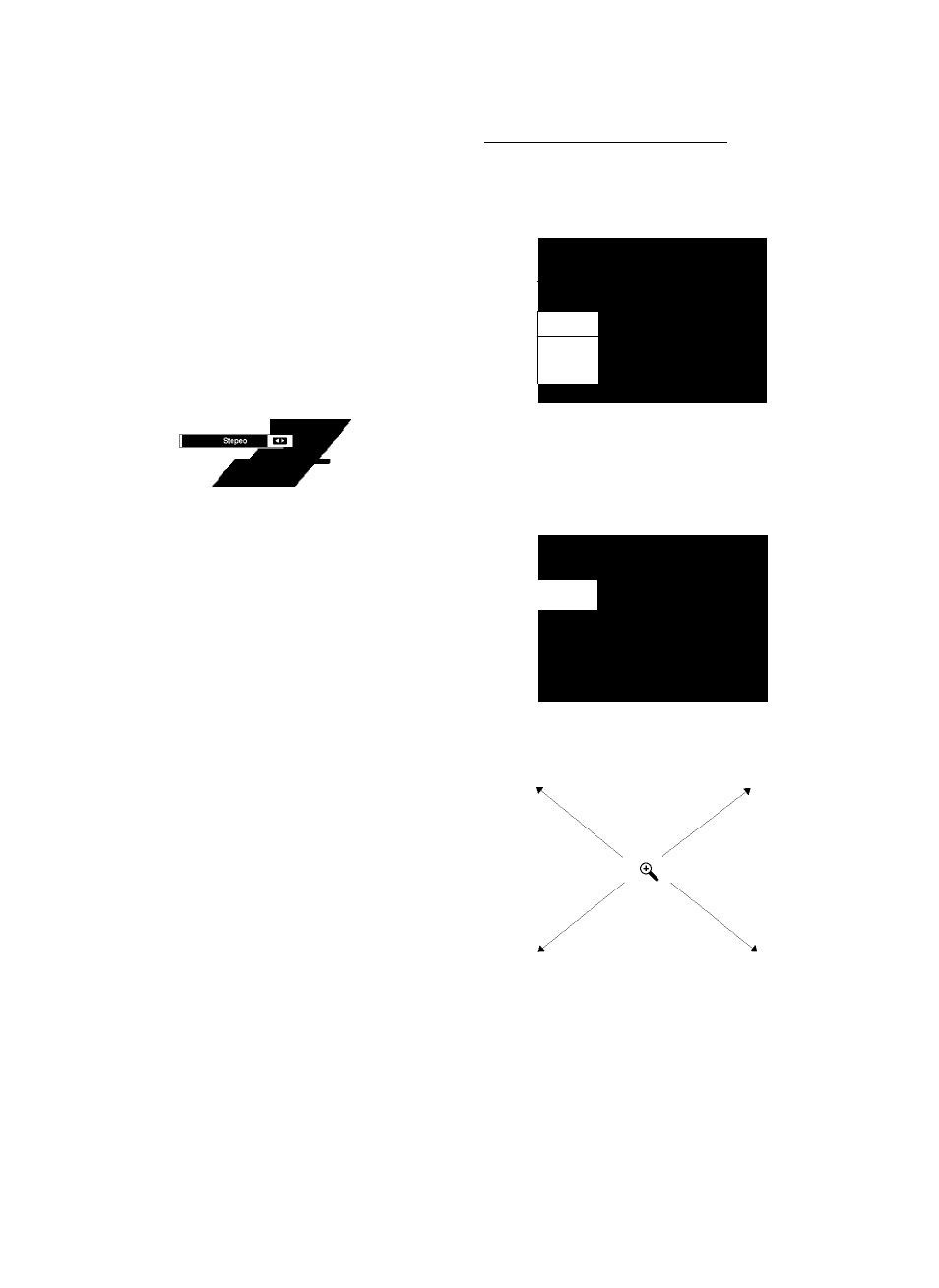
Увеличение изображения________
в режиме воспроизведения нажмите кнопку MENU.
С помощью кнопок ▲ или Т выберите пункт
ФУНКЦ, затем нажмите кнопку ОК или ►. Появится
меню ФУНКЦИЯ.
1
2
Используйте кнопки ◄ или ► для выбора желаемого
языка звукового сопровождения или настройки
аудио каналов на диске DVD.
• Языки обозначаются сокращениями, например,
ENG для английского языка.
3
Работа этой функции зависит от того, какие
языки закодированы на диске. Функция может
работать не со всеми дисками DVD.
Диск DVD может содержать до 8 звуковых
дорожек на разных языках.
Для того чтобы при воспроизведении DVD
всегда выбиралось звуковое сопровождение на
определенном языке, обратитесь к разделу
“Экранные сообщения” на стр. 32.
Изменение ракурса изображения
Некоторые фильмы, записанные на диске DVD,
предоставляют вам в озможность просмотреть
одну и ту же сцену, снятую разными камерами
с разных точек, если на диске
содержится эта сцена в нескольких ракурсах.
1 Нажмите кнопку ANG LE (Ракурс).
2
Используйте кнопки ◄ или ► для выбора желаемого
ракурса изображения.
4
ФУНКЦИЯ
НАСТР
DVD ФУНКЦИЯ
►
VCR ФУНКЦИЯ
►
в< OK д возвр
ив МЕНЮ
с помощью кнопок ▲ или Т выберите пункт DVD
ФУНКЦИЯ, затем нажмите кнопку ОК или ►.
С помощью кнопок ▲ или Т выберите пункт
Увеличение, затем нажмите кнопку ОК или ►.
DVD ФУНКЦИЯ
НАСТР
Меню
ф
ильма
Меню диска
Ин
ф
о
VCR
Увеличение
ПРОГР
ФУНКЦ
Закладка
Повто
р
EZ View
а< OK О ВОЗВР о» МЕНЮ
Нажимайте кнопки А / Т или ◄ / ► чтобы
выделить участок экрана для увеличения.
Затем нажмите кнопку ОК.
* Нажимайте кнопку ОК для последовательного
изменения масштаба 2Х/4Х/2Х/Нормальный.
■ Вы также можете выбрать функцию
увеличения напрямую, используя
кнопку ZOOM (Увеличение) на пульте
дистанционного управления.
42 -
Руоокий'