Индивидуальная настройка и работа с накопителем, Как пользоваться значком wd smartware, Как открыть программу wd smartware – Инструкция по эксплуатации Western Digital My Book Essential User Manual
Страница 41
MY BOOK ESSENTIAL
РУКОВОДСТВО ПО ЭКСПЛУАТАЦИИ
ИНДИВИДУАЛЬНАЯ НАСТРОЙКА И РАБОТА С НАКОПИТЕЛЕМ – 36
Индивидуальная настройка и работа
с накопителем
В этой главе освещены следующие темы:
Как пользоваться значком WD SmartWare
Как открыть программу WD SmartWare
Проверка состояния накопителя
Сигнализация значком накопителя
Безопасное отсоединение накопителя
Индивидуальная настройка программы
Индивидуальная настройка накопителя
Удаление программы WD SmartWare
Восстановление программы и образа диска WD SmartWare
Как пользоваться значком WD SmartWare
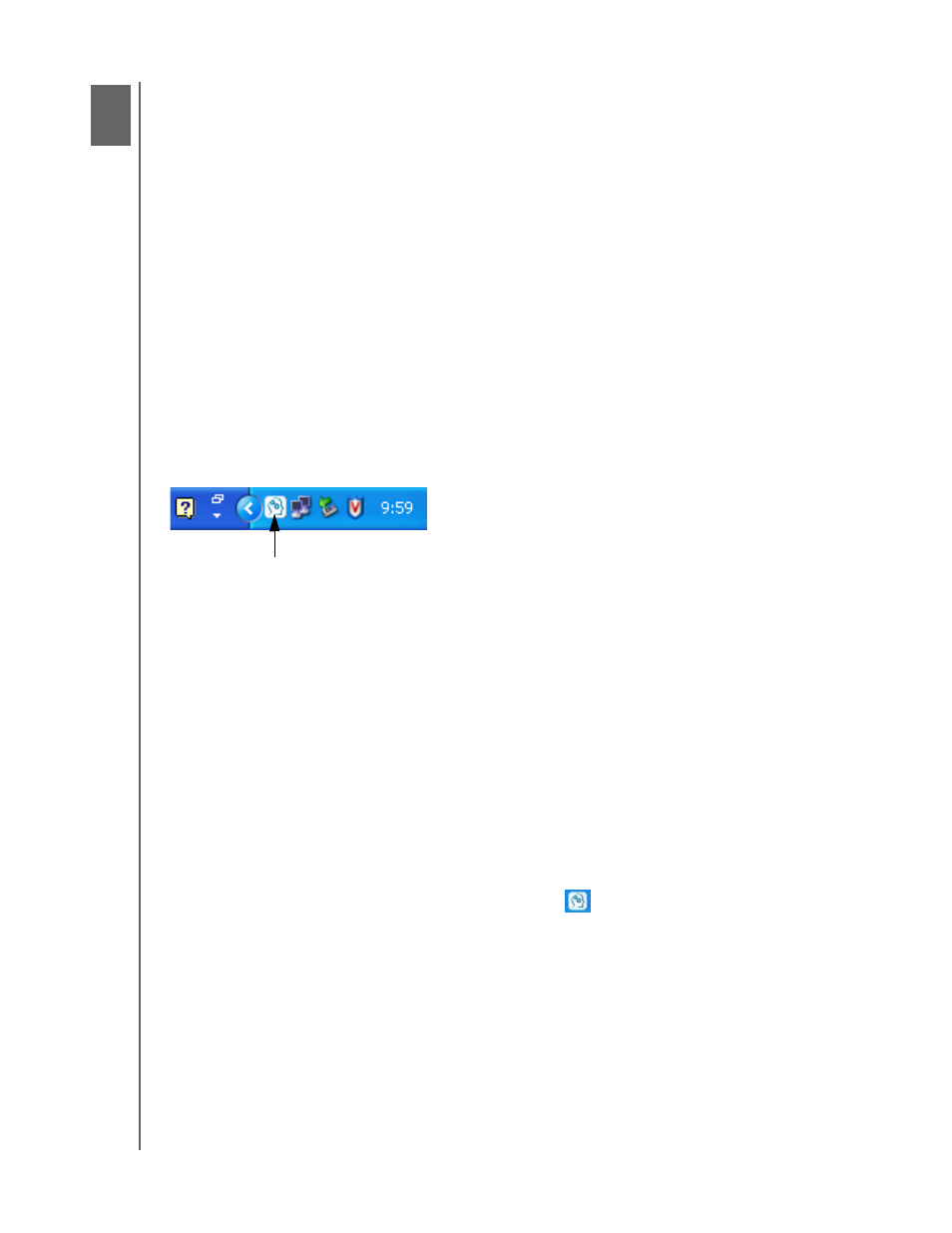
После установки программы WD SmartWare на панели задач Windows появляется
значок WD SmartWare:
Нажав на этот значок, можно:
• Открыть программу WD SmartWare
• Проверить состояние накопителя
• Следить за сигналами значком накопителя
• Безопасно отсоединить накопитель
В последующих разделах рассказывается о том, как пользоваться этим значком
и о других способах выполнения этих действий.
Как открыть программу WD SmartWare
Если программа WD SmartWare не запускается автоматически, то её можно
запустить одним из следующих способов:
• Выберите Пуск > (Все) программы > WD SmartWare > WDSmartWare.
• Дважды нажмите на значок WD SmartWare
на панели задач.
Примечание: Также можно нажать левую или правую кнопку мыши на значке
WD SmartWare на панели задач и выбрать WD SmartWare.
1
6