Инструкция по эксплуатации Western Digital WD Black2 Dual Drive Quick Install Guide
Страница 3
Памятка по установке и настройке двойного накопителя WD Black
2
| 35
C чего начать
1. Подготовьте следующие материалы и инструменты:
комплект двойного накопителя WD; руководство по
эксплуатации компьютера; руководство пользователя
и установочный диск операционной системы (DVD или CD);
прямошлицевая и крестообразная отвертки.
2. Перед началом работы с двойным накопителем и другими
компонентами снимите заряд статического электричества,
прикоснувшись к металлическому корпусу компьютера, или
наденьте антистатический браслет.
3. Найдите серийный номер двойного накопителя, артикул
модели и код даты на этикетке, расположенной на верхней
стороне диска, и запишите эти данные.
4. Перед установкой двойного накопителя сделайте резервную
копию содержимого исходного накопителя.
5. Отделите специальный USB-диск от передней части памятки
по установке и настройке. На нём содержится ссылка,
необходимая для загрузки программы установки накопителя.
6. Просьба иметь в виду, что в заводской конфигурации этого
двойного накопителя обнаруживается и может
использоваться только SSD (120 ГБ). Чтобы активировать
и разметить HDD, и таким образом получить доступ к полной
емкости (1,12 ТБ) этого двойного накопителя, необходимо
воспользоваться программой установки, загружаемой
с сайта http://support.wd.com.
Вариант 1: Установка новой операционной системы (ОС)
Примечание: Если вам требуется клонировать имеющийся у вас
жесткий диск, то выполните действия, описанные в разделе
«Клонирование имеющегося 2,5-дюймового жесткого диска» на
странице 4.
1. Отключите питание компьютера и выньте шнур питания из
розетки. Извлеките аккумулятор.
2. Снимите кожух системного блока или разберите ноутбук
(либо откройте крышку его дискового отсека), следуя
указаниям в руководстве по эксплуатации компьютера.
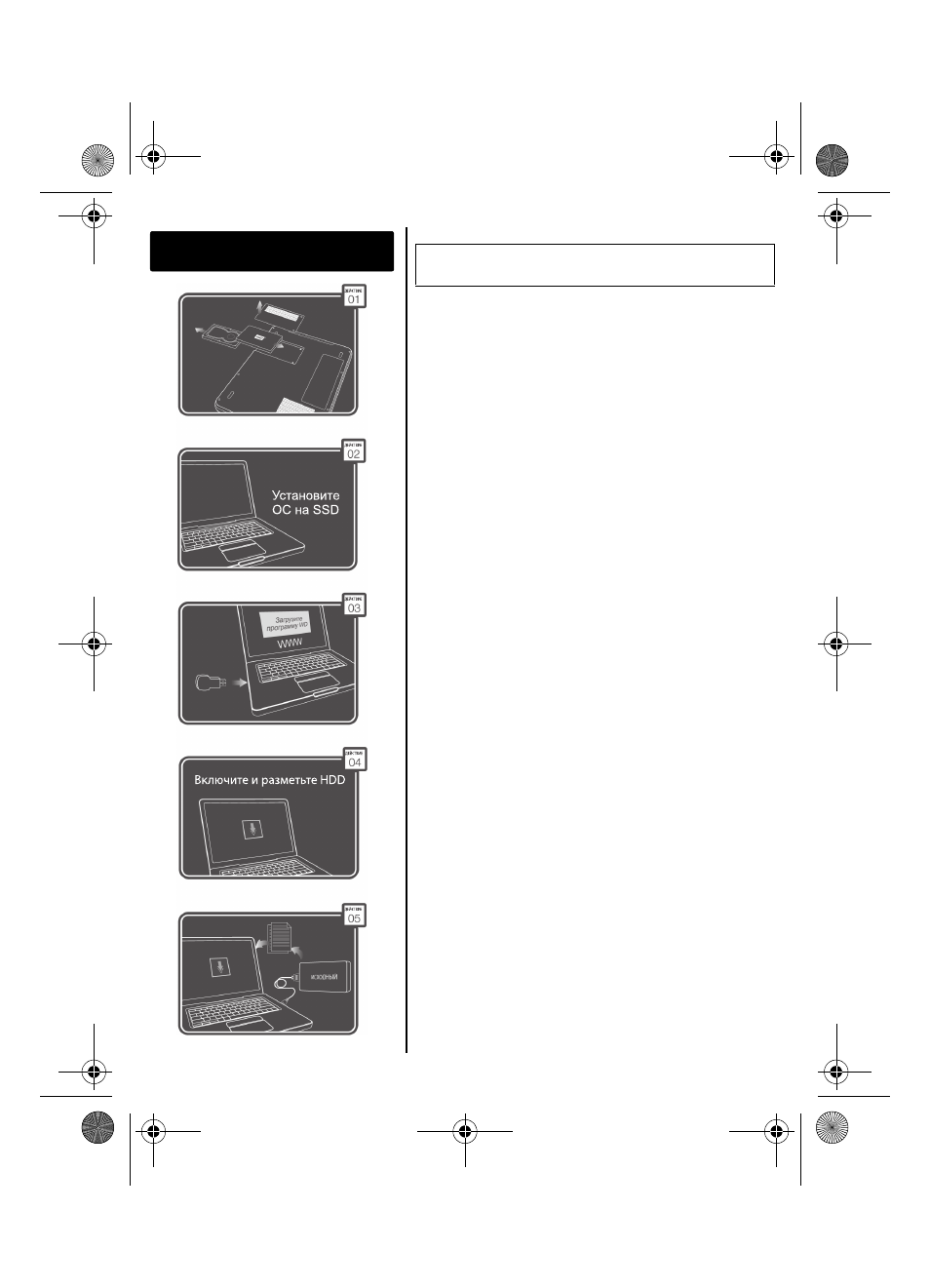
Осторожно извлеките жесткий диск из отсека (иллюстрация
A, действие 01). Если требуется, извлеките жесткий диск из
монтажной рамки.
3. Извлеките новый двойной накопитель из антистатического
пакета. Если требуется, прикрепите к новому двойному
накопителю монтажную рамку. Вставьте накопитель в отсек.
Закройте крышку дискового отсека (иллюстрация A,
действие 01).
4. Установите аккумулятор и включите питание компьютера.
5. Установите ОС на двойной накопитель (иллюстрация A,
действие 02).
6. Вставьте специальный USB-диск в порт USB на компьютере,
чтобы перейти на сайт загрузки программы (иллюстрация A,
действие 03). В случае возникновения затруднений
с переходом к загрузке программы зайдите на сайт
http://support.wd.com.
7. Загрузите программу установки двойного накопителя на
локальный или внешний диск.
8. Запустите программу установки двойного накопителя, чтобы
активировать и разметить HDD (иллюстрация A, действие 04).
9. Подключите исходный жесткий диск к компьютеру
комплектным кабелем-переходником USB-SATA
(иллюстрация A, действие 05).
10.Скопируйте требуемые файлы с исходного жесткого диска
на двойной накопитель. С рекомендациями по передаче
данных можно ознакомиться в статье №10490 нашей базы
знаний на сайте http://support.wd.com.
Внимание:
Прежде чем разбирать компьютер, ознакомьтесь
с условиями гарантии его производителя. В случае разборки
компьютера гарантия на него может аннулироваться.
Иллюстрация A — Установка
новой ОС
QIGbody_Internal.fm Page 35 Tuesday, October 29, 2013 9:23 PM