Инструкция по эксплуатации Toshiba Slim Port Replicator III
Страница 20
RU-20
Руководство пользователя
Репликатор портов Slim III
2. Выберите Устройства записи (Recording Devices) из меню.
3. Во вкладке Запись (Recording) диалогового окна выберите одно
из следующего:
n
Устройство Звук Realtek высокой четкости (Realtek High
Definition Audio) – чтобы использовать гнездо для
подключения микрофона пристыкованного компьютера
n
Устройство Мультимедийное аудиоустройство USB (USB
Multimedia Audio Device) – чтобы использовать гнездо для
подключения микрофона репликатора портов
4. Щелкните По умолчанию (Set Default).
5. Щелкните OK.
6. Подсоедините устройство записи к порту, включенному на этапе 3.
Конфигурирование портов записи звука (микрофон) в
Windows
®
XP
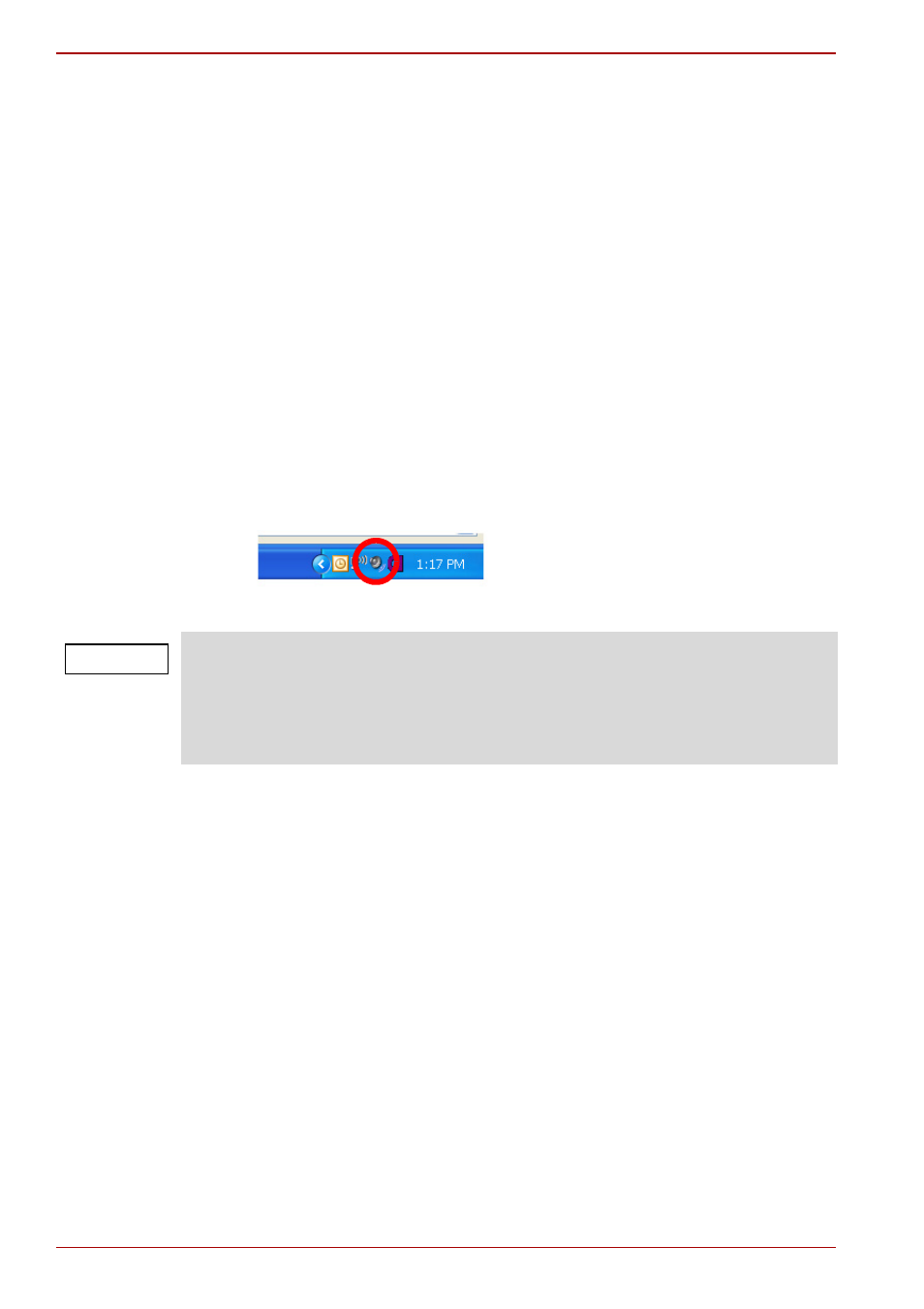
1. Щелкните правой кнопкой значок громкоговорителя в системной
области рабочего стола Windows
®
.
2. Выберите Настройка аудиопараметров (Adjust Audio Properties)
из меню.
3. Из ниспадающего списка Запись звука (Sound recording) на
вкладке Звук (Audio) диалогового окна выберите одно из
следующего:
n
Устройство Звук Realtek высокой четкости (Realtek High
Definition Audio) – чтобы использовать гнездо для
подключения микрофона пристыкованного компьютера
n
Устройство Мультимедийное аудиоустройство USB (USB
Multimedia Audio Device) – чтобы использовать гнездо для
подключения микрофона репликатора портов
4. Щелкните OK.
5. Подсоедините устройство записи к порту, включенному на этапе 3.
Windows
®
XP
Если значок громкоговорителя в области уведомлений не виден,
доступ к утилите конфигурирования звука можно получить через
меню Пуск (Start) следующим образом:
Щелкните Пуск (Start), Панель управления (Control Panel), Звуки
(Sounds), а затем – Аудиоустройства (Audio Devices).
ПРИМЕЧАНИЕ