Как открыть файл справки – Инструкция по эксплуатации Toshiba Qosmio G50
Страница 96
4-16
Руководство пользователя
Qosmio G50
3. Нажмите кнопку Удалить (Delete). На
экране
появится
сообщение
:
Сейчас
данные
пользователя
будут
удалены
(You are about to delete the user data).
Продолжить
?
(Would you like to continue?)
.
■
Если вы не хотите, чтобы данные были удалены, нажмите кнопку
Нет (No). Снова откроется окно Управление (Management).
■
Нажатие кнопки Да (Yes) приведет к удалению выбранного
пользователя из окна Управление (Management).
Как открыть файл справки
Более подробную информацию об этой утилите см. в файле справки.
1. Чтобы открыть файл справки, щелкните последовательно
Пуск (Start) -> Все программы (All Programs) -> TOSHIBA ->
Утилиты (Utilities) -> Справка TOSHIBA Face Recognition
(TOSHIBA Face Recognition Help).
Вход в систему Windows с помощью утилиты TOSHIBA Face
Recognition
В данном разделе разъясняется порядок входа в систему Windows с
помощью утилиты TOSHIBA Face Recognition. Существуют два
режима идентификации.
■
Автоматический вход в систему: если по умолчанию выбирается
элемент идентификации лица, вход в систему возможен без
помощи клавиатуры и мыши.
■
Ручной вход в систему 1:1: этот режим по сути аналогичен
автоматическому, но перед появлением окна Захваченное
изображение (Display Captured Image) открывается окно Выбор
учетной записи (Select Account), где необходимо выбрать
учетную запись идентифицируемого пользователя, чтобы начать
процесс идентификации.
Автоматический вход в систему
1. Включите компьютер.
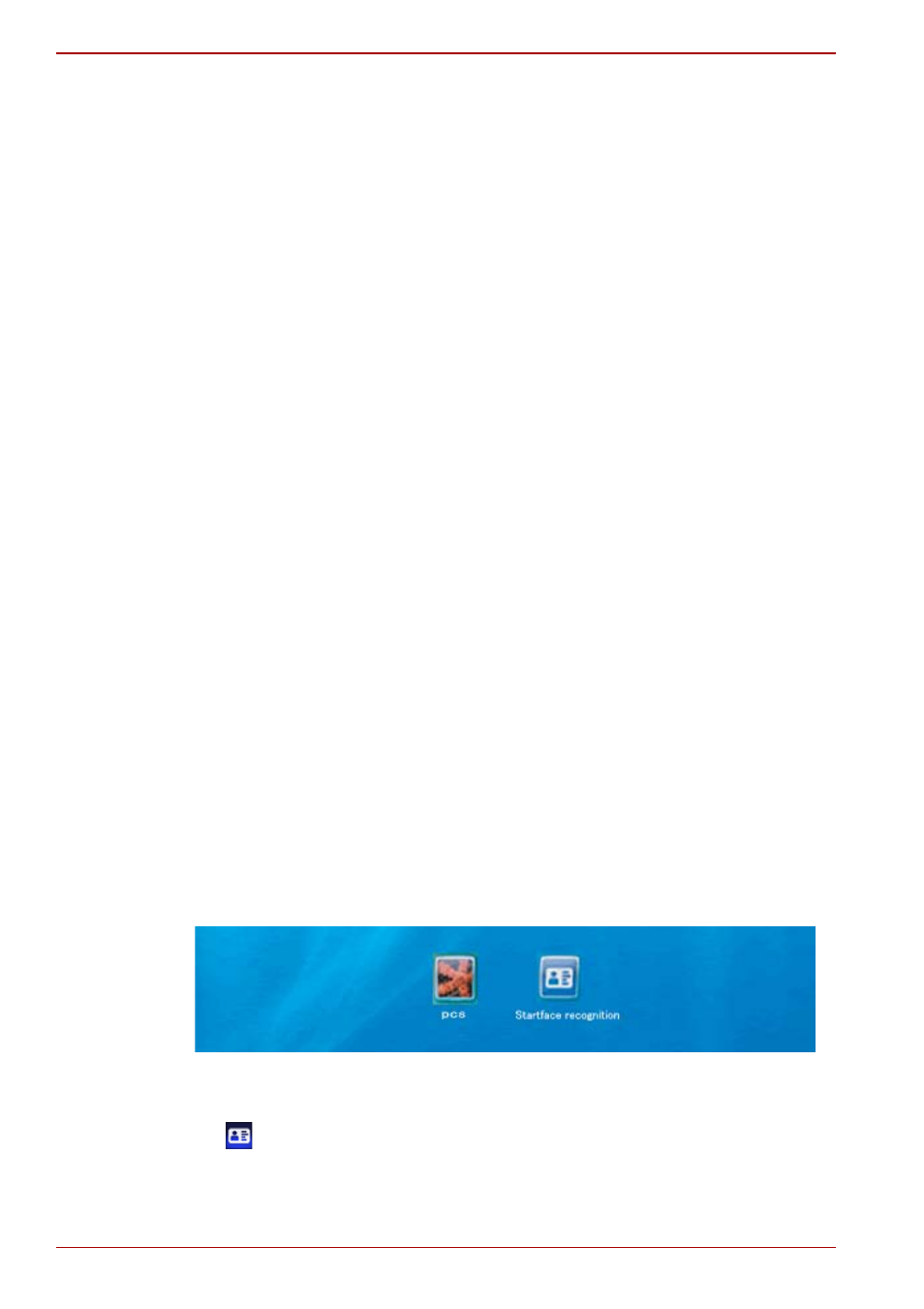
2. На экране появится окно Выбор элементов (Select Tiles).
Рисунок 4-4 Окно «Выбор элементов» (Select Tiles)
3. Выберите «Начать распознавание лица» (Start face recognition)
(
).
4. Будет выведено сообщение: Поверните
лицо
к
камере
(Please turn your face to the camera)
.