Инструкция по эксплуатации Toshiba Portege Z10T-A
Страница 68
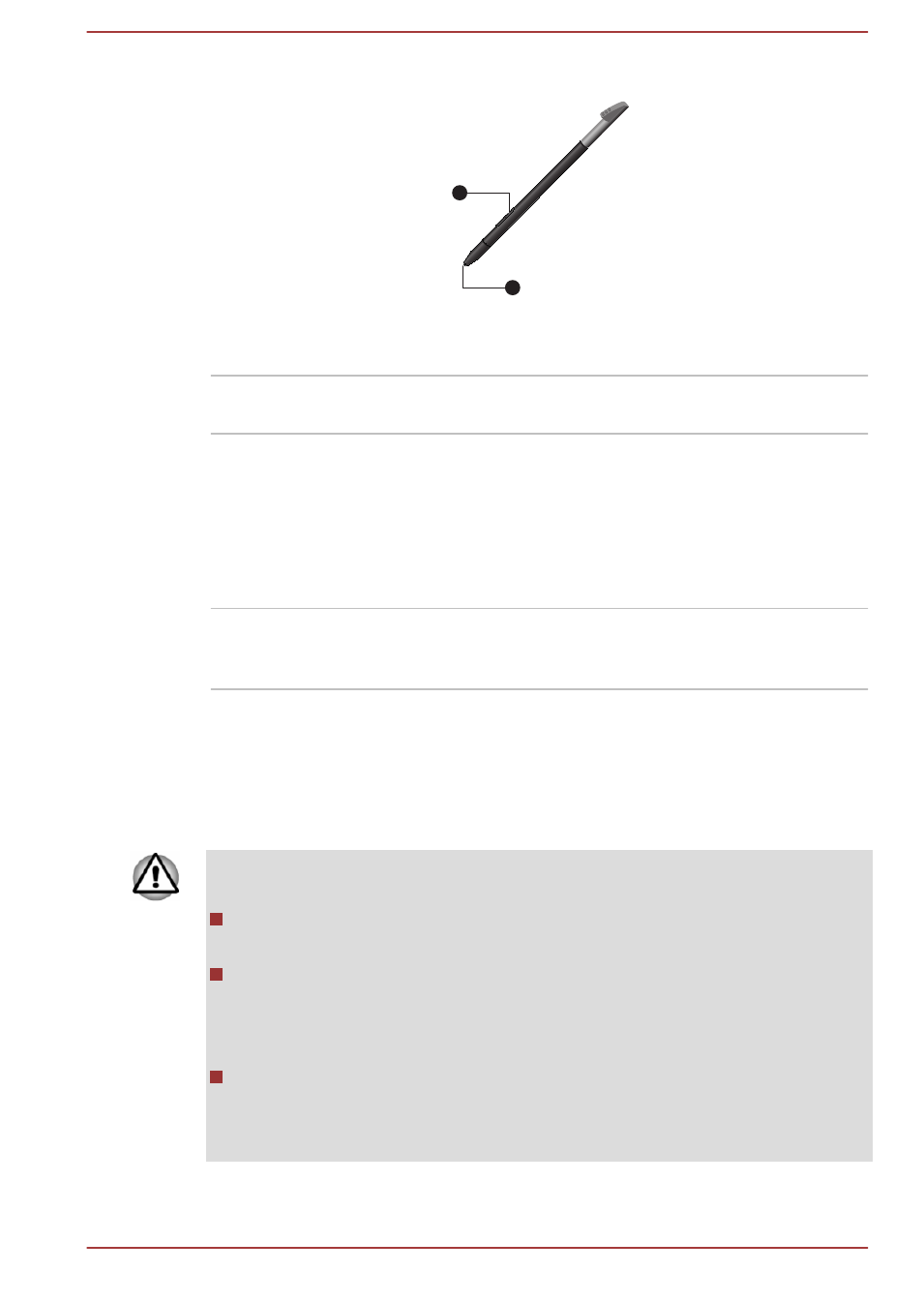
Рисунок 4-8 Запасной стилус
2
1
1. Наконечник стилуса
3. Ластик
2. Кнопка Pen
Наконечник стилуса Выполняет те же функции, что и однократное
нажатие левой кнопки мыши.
Кнопка Pen
Нажмите и удерживайте эту кнопку, затем
прикоснитесь кончиком стилуса к объекту на
экране. Сразу оторвите стилус от поверхности
экрана, чтобы вызвать всплывающее меню
или выполнить определенное действие.
Выполняет те же функции, что и однократное
нажатие правой кнопки мыши.
Ластик
Виртуальный ластик позволяет удалять
заметки или зарисовки в приложениях,
которые поддерживают функцию ластика.
В меню Pen Options (Параметры стилуса) можно включать/
выключать кнопку Pen и функцию ластика. Чтобы его открыть,
выберите Рабочий стол (Desktop) -> Desktop Assist -> Панель
управления (Control Panel) -> Оборудование и звук (Hardware and
Sound) -> Pen and Touch (Стилус и планшет) -> Pen Options
(Параметры стилуса).
При обращении со стилусом и запасным стилусом соблюдайте
следующие меры предосторожности.
Не применяйте чрезмерную силу при очистке сенсорного
дисплея.
Во избежание повреждения экрана дисплея воздерживайтесь от
любых действий, кроме выполнения перечисленных далее
операций. В противном случае возможны сбои в работе или
снижение эксплуатационных характеристик оборудования.
Не стучите стилусом компьютера-планшета по экрану и не
нажимайте им на экран с большой силой, поскольку так можно
легко повредить как стилус компьютера-планшета, так и сам
экран.
Руководство пользователя
4-9