Работа с сенсорным экраном – Инструкция по эксплуатации Lenovo Yoga 11 Notebook IdeaPad
Страница 22
18
Глава 2. Начало использования Windows 8
Работа с сенсорным экраном
- - - - - - - - - - - - - - - - - - - - - - - - - - - - - - - - - - - - - - - - - - - - - - - - - - - - - - - - - - - - - - - - - - - - - - - - - - - - -
Панель дисплея может служить устройством ввода как на планшете, благодаря экрану с
поддержкой мультисенсорной технологии, либо же ввод может осуществляться с помощью мыши
и клавиатуры, как в обычном ноутбуке.
Жесты для использования мультисенсорной технологии
Вы можете касаться экрана одним или несколькими пальцами для выполнения различных задач.
Часто используемые жесты
Выполняемые действия
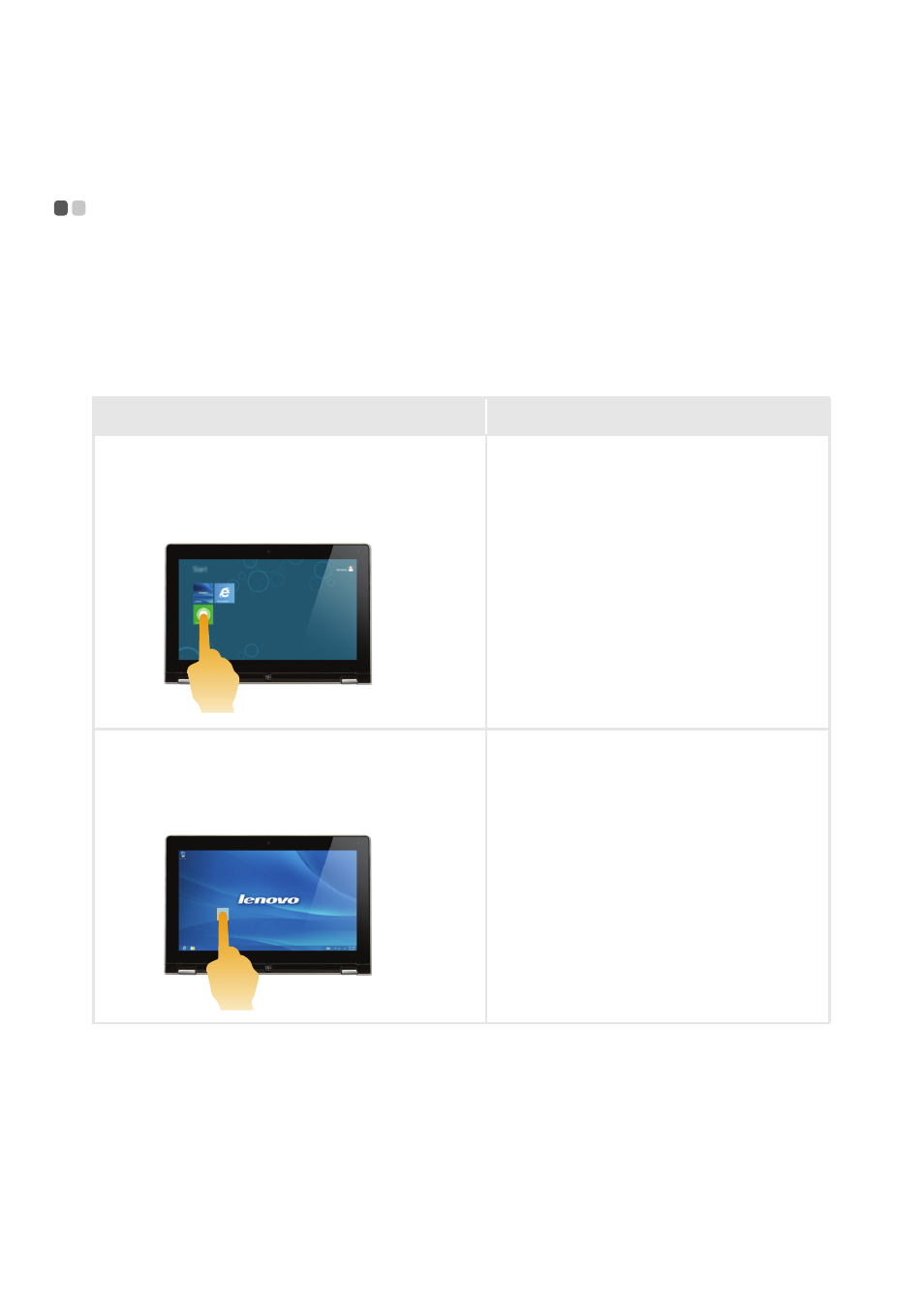
Касание
Коснитесь экрана один раз в месте
отображения объекта
Выполнение таких задач, как запуск
приложений, открытие ссылок или
выполнение команд. Аналогично левому
щелчку мыши.
Касание и удержание
Коснитесь пальцем объекта и удерживайте
его в течение некоторого времени.
Позволяет просмотреть подробную
информацию перед выполнением
действия. Этот способ также позволяет
открыть меню с дополнительными
параметрами. Аналогично правому щелчку
мыши.